
Управління школою: додавайте та керуйте вчителями
Сторінка «Управління школою» дозволяє адміністраторам школи керувати всіма учасниками шкільної ліцензії в одному місці — запрошувати нових вчителів, призначати ролі та видаляти учасників за кілька кліків. Ця стаття проведе вас через кожну дію.
Що ви можете робити
На сторінці «Управління школою» ви можете:
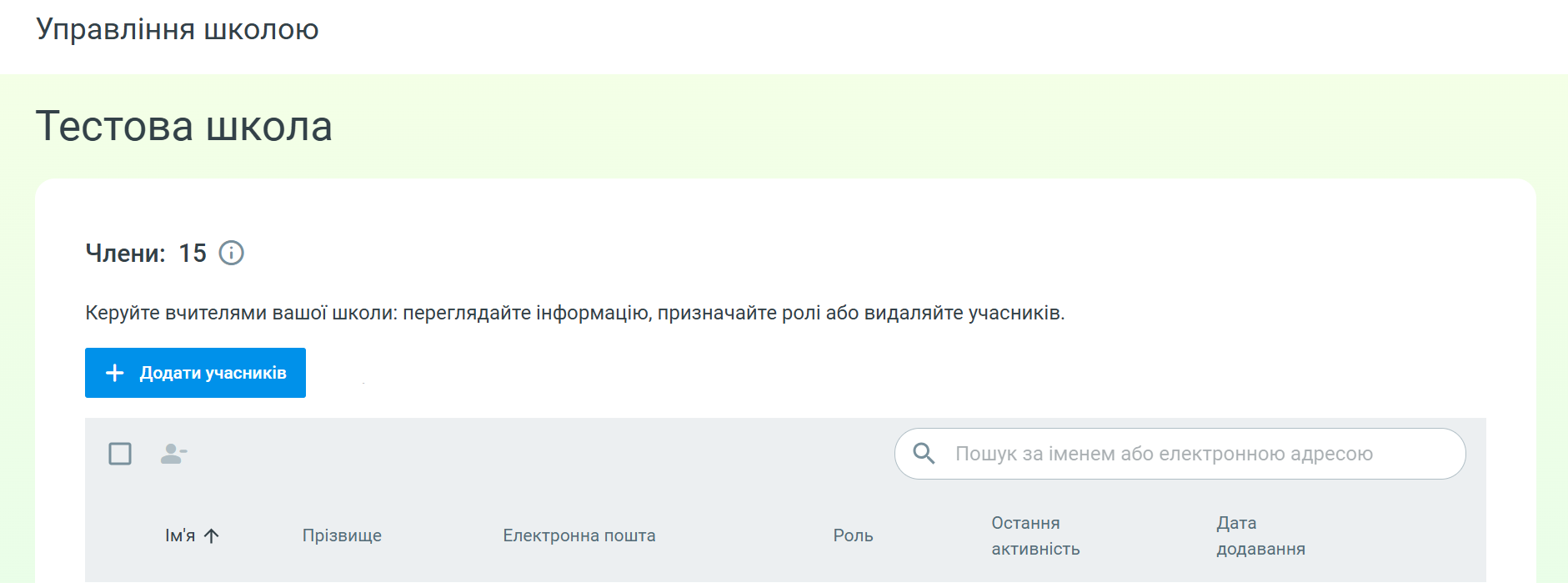
бачити всіх учасників вашої шкільної ліцензії — з роллю, останньою активністю та датою додавання
запрошувати нових вчителів електронною поштою
призначати або змінювати ролі (Адміністратор або Учитель)
видаляти учасників зі своєї школи
шукати та сортувати список учасників
Як відкрити «Управління школою»
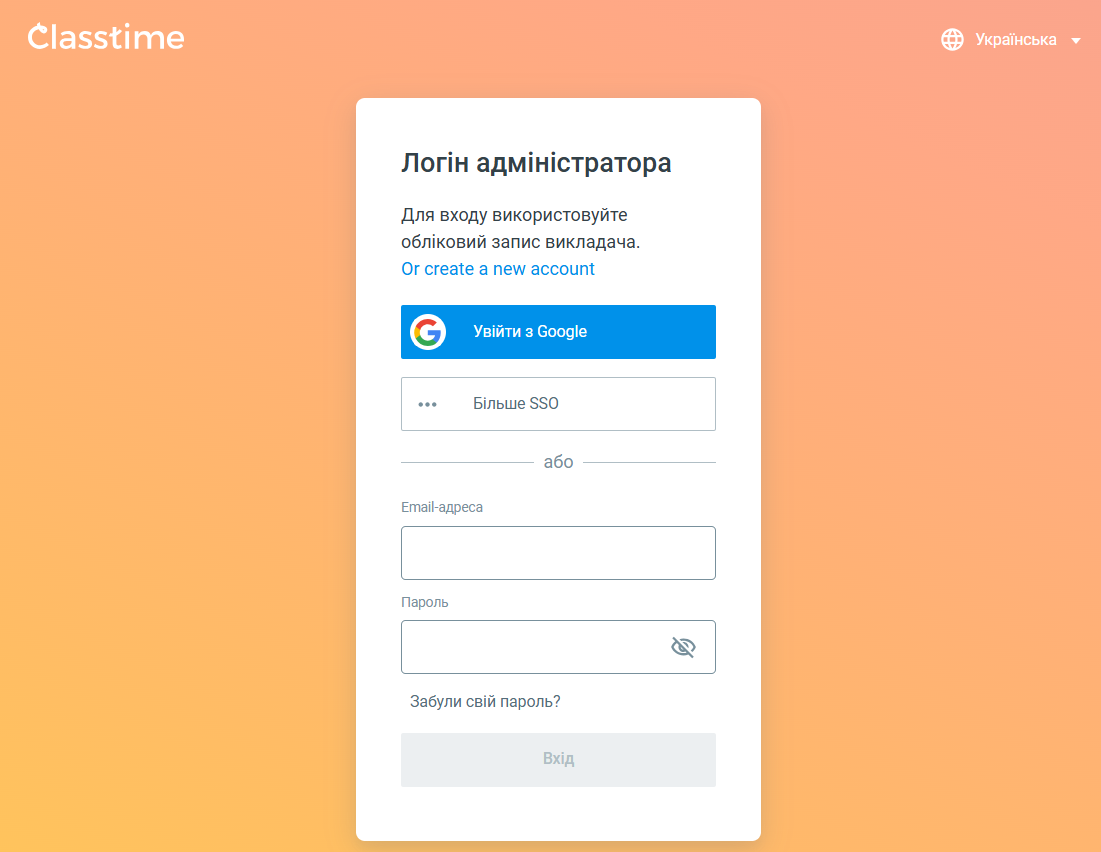
Відкрийте сторінку «Управління школою» через меню профілю у верхньому правому куті. Для входу як адміністратор використовуйте облікові дані свого вчительського акаунта.
Ролі
Кожен учасник має одну з двох ролей:
Адміністратор — керує вчителями та ролями на сторінці «Управління школою».
Учитель — звичайний учасник без доступу до сторінки «Управління школою».
Додавання (запрошення) вчителів
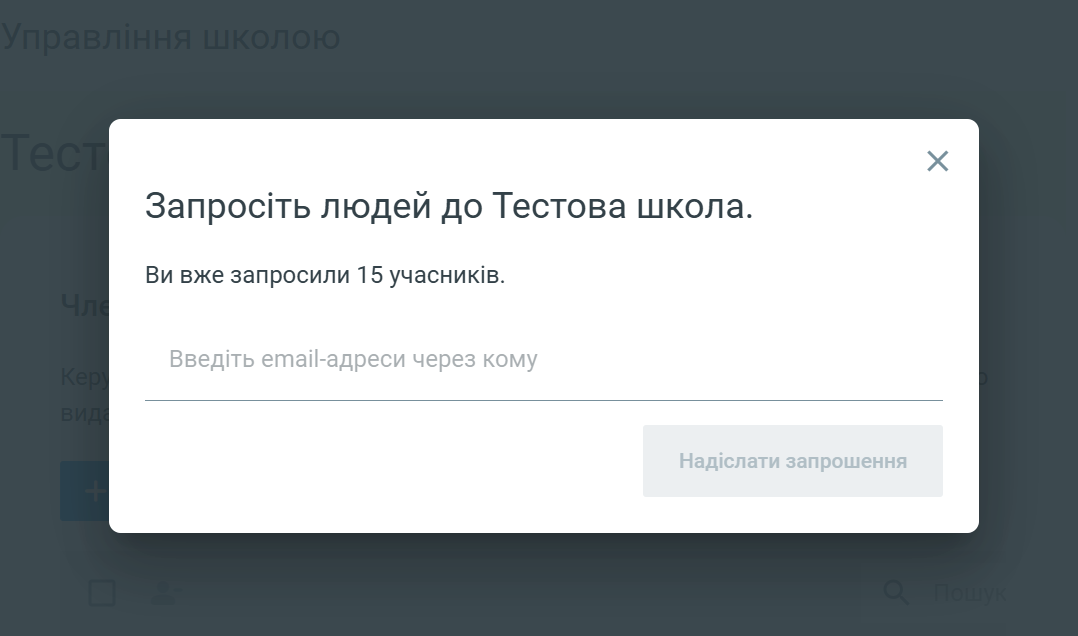
1. Натисніть Додати учасників.
2. У вікні Запросіть людей до [вашої школи] введіть електронні адреси вчителів, яких хочете запросити, розділяючи їх комами.
3. Натисніть Надіслати запрошення.
Запрошені вчителі отримують запрошення електронною поштою та одразу з’являються у списку учасників. Щойно вони зареєструються, вони автоматично приєднаються до вашої шкільної ліцензії та отримають доступ до всіх функцій.
Призначення або зміна ролі
1. Натисніть меню з трьох крапок у кінці рядка учасника.
2. Виберіть Адміністратор або Учитель.
Зміна набуде чинності негайно.
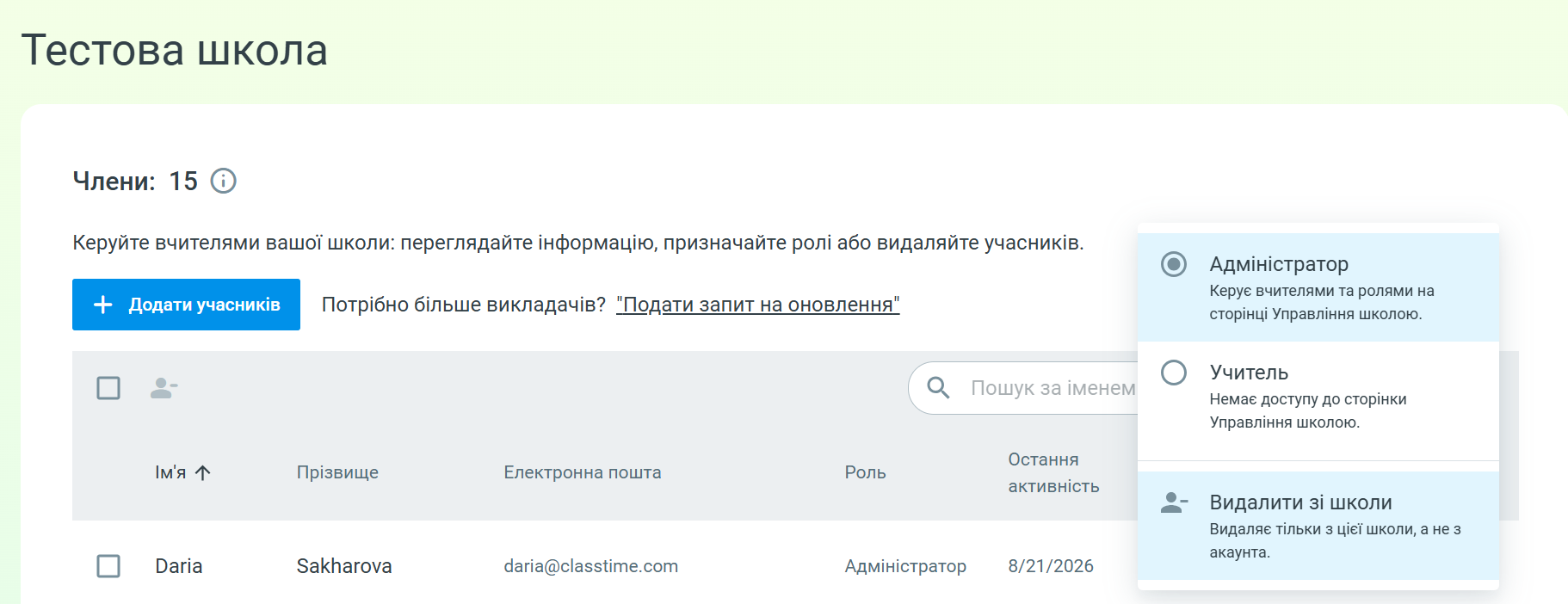
Порада: те саме меню також містить пункт “Видалити зі школи”.
Видалення учасників
Ви можете видалити одного або кількох учасників одночасно:
1. Оберіть всіх учасників, яких хочете видалити (або скористайтеся меню з трьох крапок → Видалити зі школи для одного учасника).
2. Натисніть значок видалення над списком.
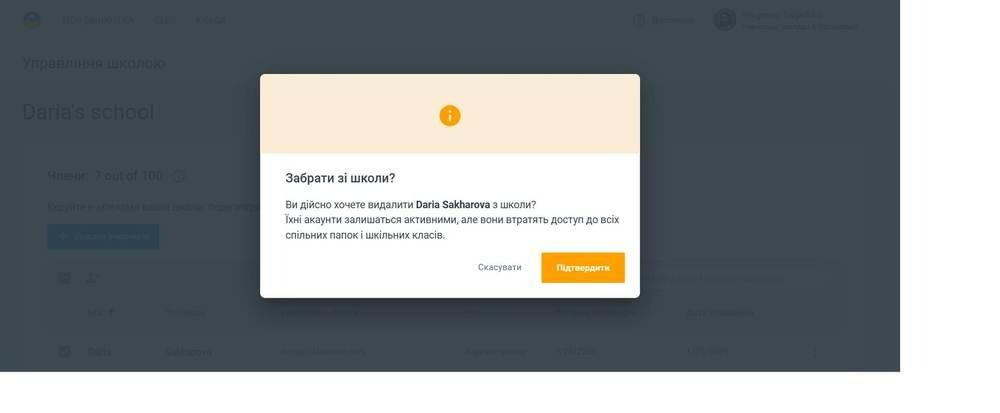
3. Підтвердьте у діалоговому вікні.
Видалені вчителі зберігають свій особистий обліковий запис Classtime, але втрачають доступ до спільних папок і класів вашої школи.
Пошук і сортування
Скористайтеся полем пошуку, щоб знайти учасника за іменем або електронною адресою. Ви можете натиснути на будь-який заголовок стовпця («Ім’я», «Прізвище», «Електронна пошта», «Роль», «Остання активність» або «Дата додавання»), щоб відсортувати список.
Такий спосіб керування школою означає, що нові колеги отримують доступ миттєво — без очікування підтримки.
Поширені запитання (FAQ)
Я більше не є адміністратором Classtime або хочу передати роль адміністратора. Що мені робити?
Ви можете в будь-який момент передати роль адміністратора іншій людині у вашій школі. Спочатку призначте відповідного колегу адміністратором. Після того як у школі буде принаймні ще один адміністратор, ви зможете самостійно зняти з себе роль адміністратора або попросити іншого адміністратора змінити вашу роль на роль звичайного користувача.
У школі одночасно може бути кілька адміністраторів.
Чи втрачають видалені вчителі свій обліковий запис Classtime?
Ні. Видалення лише виключає людину з вашої школи. Особистий обліковий запис і матеріали залишаються активними; втрачається тільки доступ до спільних папок і класів школи.
Чим відрізняється Адміністратор від Учителя?
Адміністратори можуть відкривати сторінку «Управління школою» та керувати учасниками й ролями. Учителі не мають доступу до цієї сторінки та користуються Classtime як учасники школи.
Чи можу я додати кількох вчителів одночасно?
Так. Введіть кілька електронних адрес, розділених комами, у вікні запрошення.
Ім’я запрошеного вчителя ще не з’явилося у списку.
Імена з’являються автоматично, щойно людина прийме запрошення та увійде в систему. Попросіть її перевірити поштову скриньку (і папку зі спамом) на наявність листа-запрошення.