Kurzbeschreibung
In diesem Artikel erklären wir die Bedeutung der einzelnen Status- und Aktionssymbole, die im Dashboard durch unterschiedliche Situationen erscheinen können. So erkennen Sie auf einen Blick, in welchem Status sich ein Lernender oder eine Session gerade befindet.
1. Statussymbole der Lernenden
Diese Symbole zeigen an, wie ein Lernender aktuell mit der Session verbunden ist.
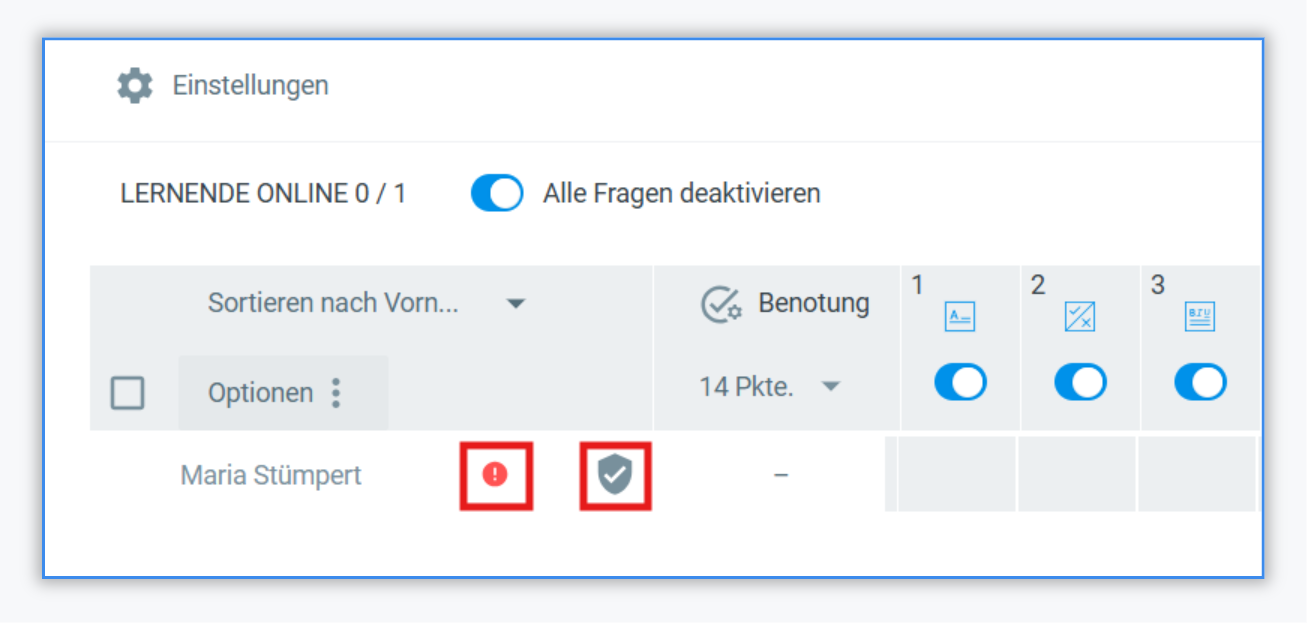
Graues Schild mit Haken
Der Lernende hat sich verifiziert, d.h. mittels seinem Classtime-Account, zur Session eingeloggt.
Roter Kreis mit Ausrufezeichen
Der Lernende ist offline bzw. nicht mehr aktiv in der Session (ggf. aber über einen anderen Tab oder Browser noch im Internet).
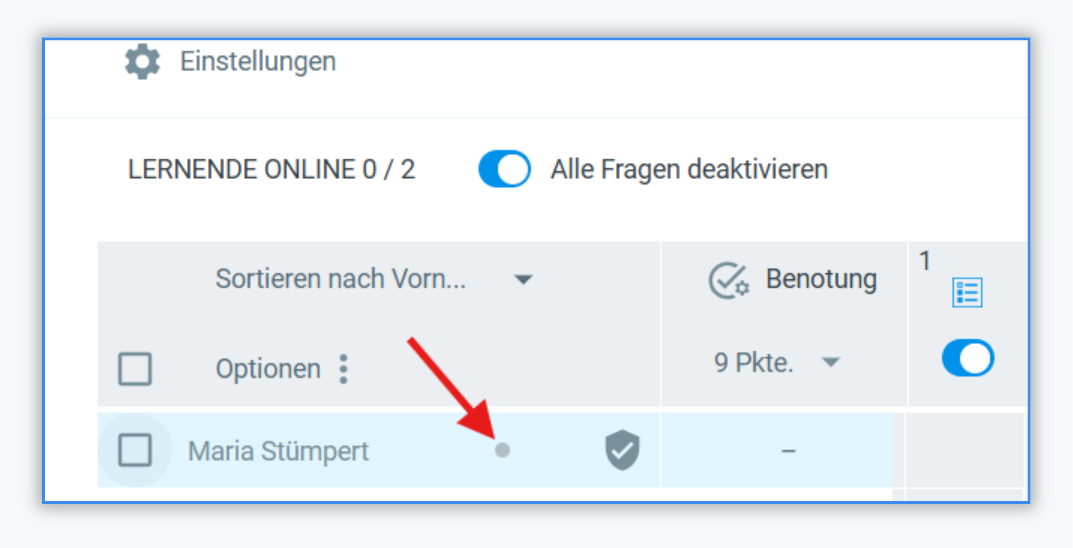
Grauer Punkt/grüner Punkt
Der Lernende hat noch nicht an der Session teilgenommen, solange der Punkt grau ist. Sobald der Lernende online bzw. aktiv in der Session ist, erscheint der Punkt in grün.
2. Abgabestatus
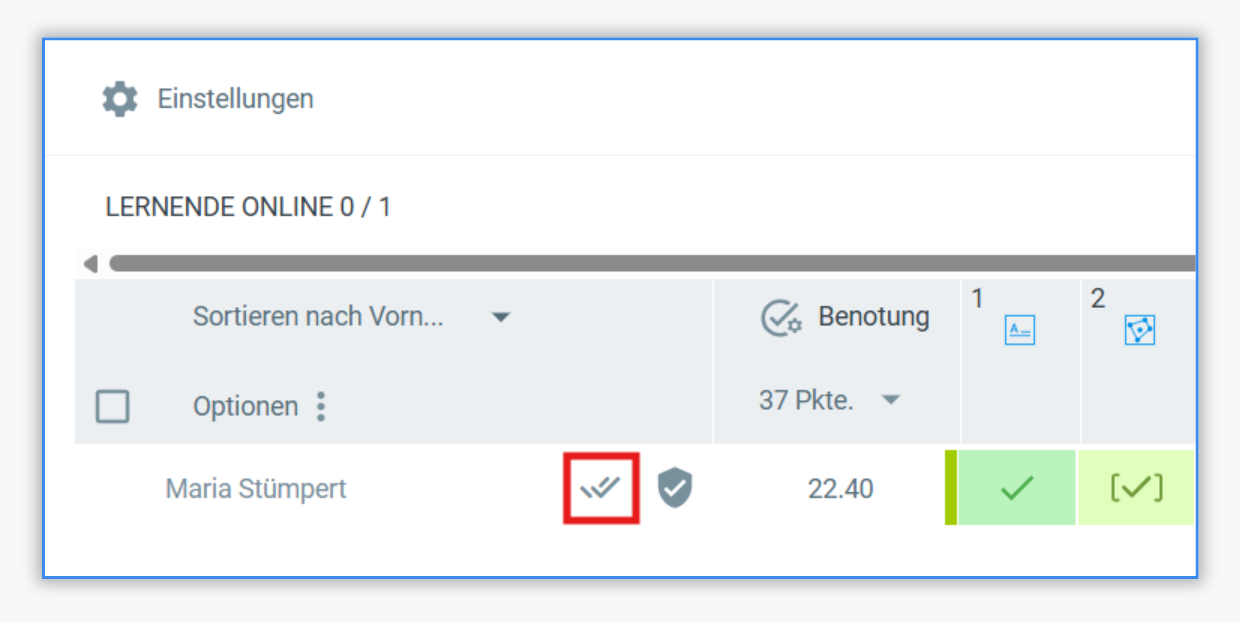
Doppelte Haken
Dieses Symbol zeigt an, dass der Schüler seine Arbeit abgegeben bzw. ordnungsgemäß eingereicht hat.
Wichtig zu wissen
Eine erneute Bearbeitung der Session von Seiten des Schülers bei noch aktiver oder wieder reaktivierter Session muss erst bei Ihnen beantragt werden.
Alle eingegebenen Inhalte und Antworten wurden sicher übermittelt.
Sollten noch Antworten fehlen, wurde der Lernende bei der Abgabe (durch ein warnendes Pop-up) auf diese offenen Fragen bzw. auf eingetragene und gespeicherte Entwürfe hingewiesen und gefragt, ob diese mit eingereicht werden sollen.
3. Erweiterte Schüler-Login-Kontrolle
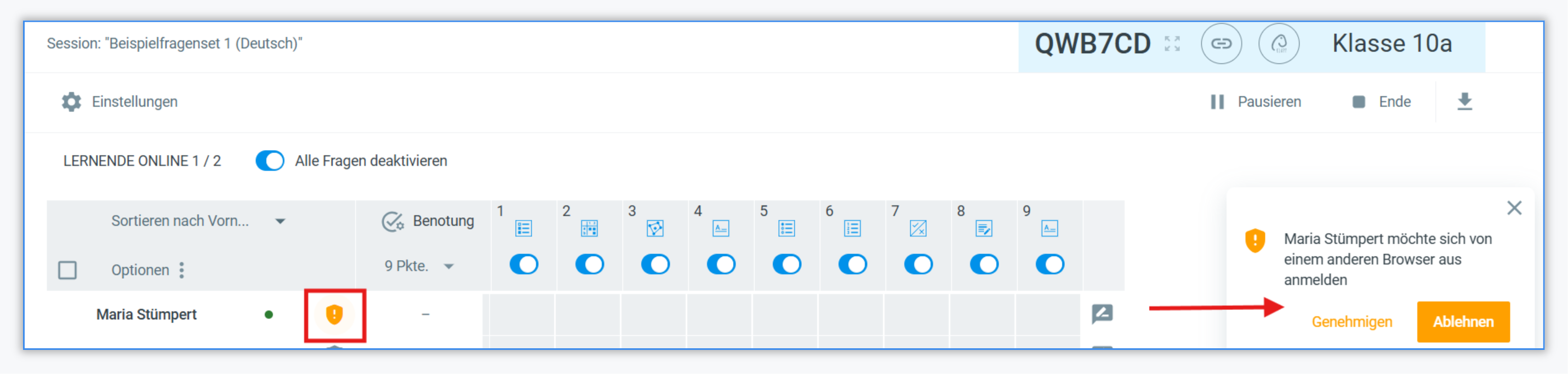
Orangenes Schild mit Ausrufezeichen
Dieses Symbol zeigt an, dass die erweiterte Schüler-Login-Kontrolle greift.
So funktioniert es
Wenn Sie diese Einstellung in den Allgemeinen Session-Einstellungen aktiviert haben und ein Lernender sich über einen anderen Browser in dieselbe Session einloggen möchte, erscheint das orangene Schild mit Ausrufezeichen zusammen mit einer Pop-up-Nachricht, um Sie zu informieren.
Sie können die Aktion daraufhin bewilligen oder ablehnen.
4. Weitere Session-Funktionen
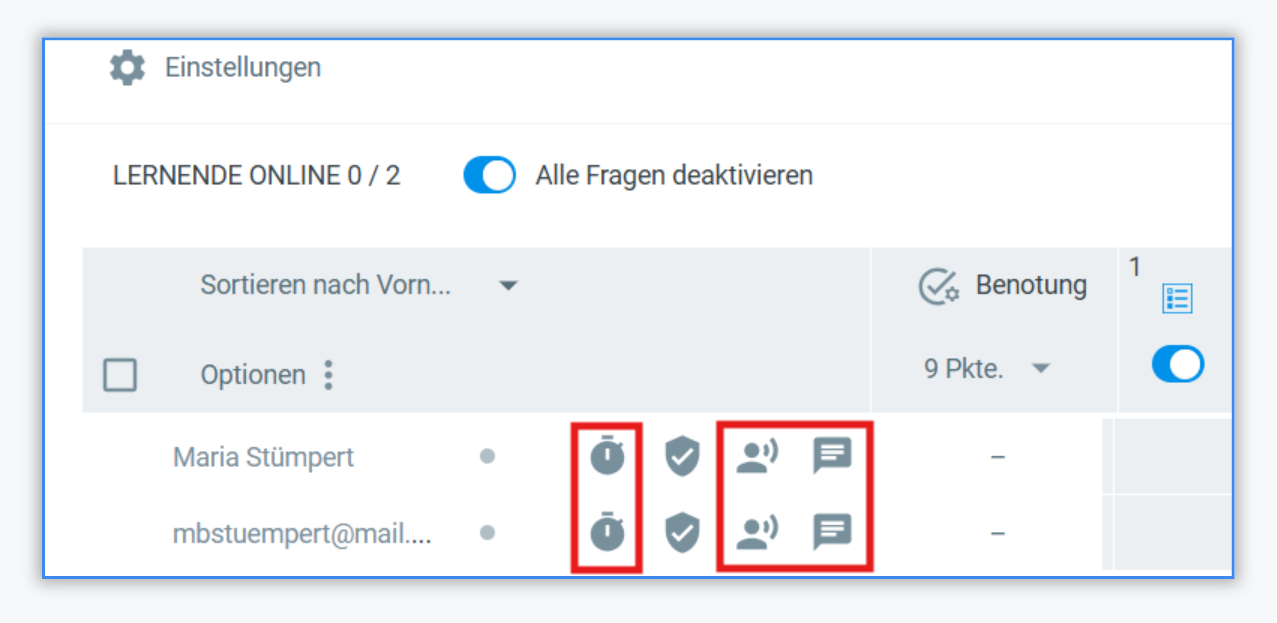
Uhr, Person und Sprechblase
Diese Symbole erscheinen, wenn die entsprechenden Funktionen in den Allgemeinen Session-Einstellungen aktiviert wurden:
Uhr: der Timer ist aktiviert.
Person: die Vorlesefunktion ist aktiviert.
Sprechblase: der Lehrer-Schüler-Chat ist aktiviert.
So sehen die Symbole aus, wenn diese Funktionen aktiv sind.