
Kurzbeschreibung
Auf der Seite „Schulverwaltung“ verwalten Schuladministratoren alle Personen Ihrer Schullizenz an einem Ort – laden Sie neue Lehrpersonen ein, weisen Sie Rollen zu und entfernen Sie Mitglieder mit wenigen Klicks. Diese Anleitung führt Sie durch jeden Schritt.
Was Sie tun können
Auf der Seite „Schulverwaltung“ können Sie:
alle Personen Ihrer Schullizenz sehen – mit Rolle, letzter Aktivität und Beitrittsdatum
neue Lehrpersonen per E-Mail einladen
Rollen zuweisen oder ändern (Administrator oder Lehrperson)
Mitglieder aus Ihrer Schule entfernen
die Mitgliederliste durchsuchen und sortieren
Die Schulverwaltung öffnen
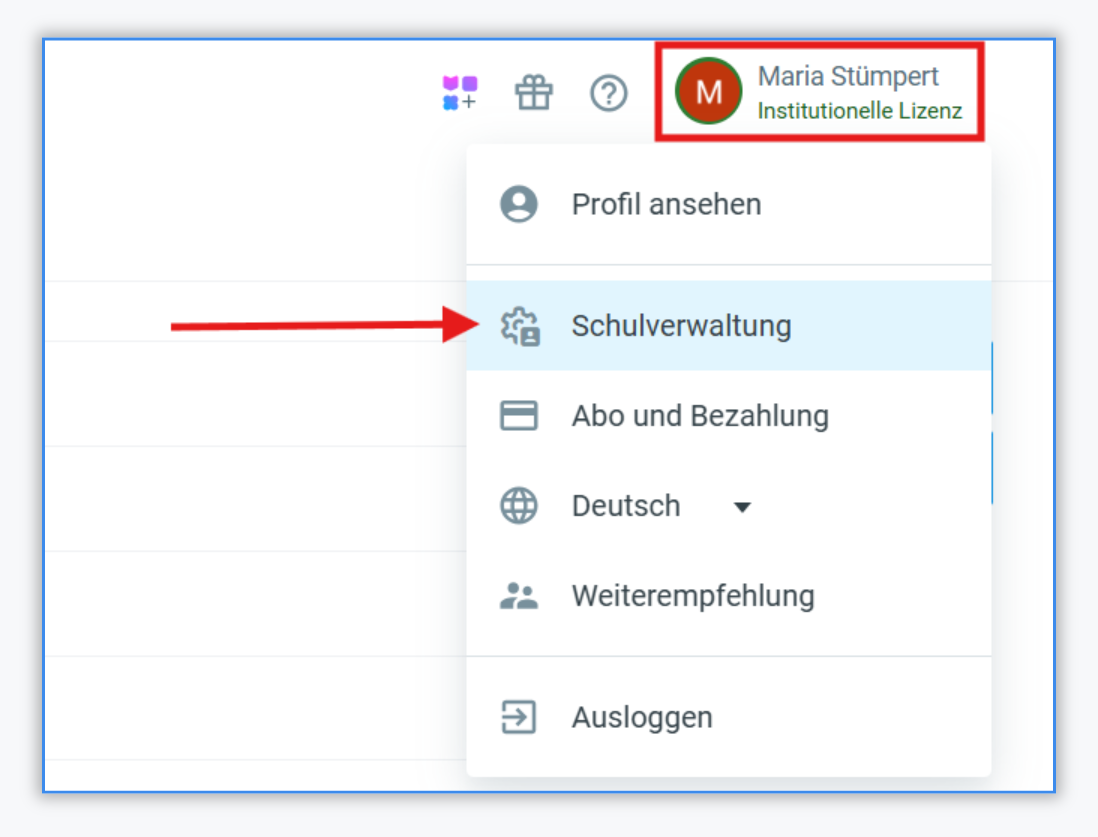
Nachdem Sie von Classtime als erster Admin Ihrer Institution bestimmt wurden, können Sie nun mit der Verwaltung beginnen. Öffnen Sie die Seite „Schulverwaltung“ über das Profilmenü Ihres Accounts oben rechts.
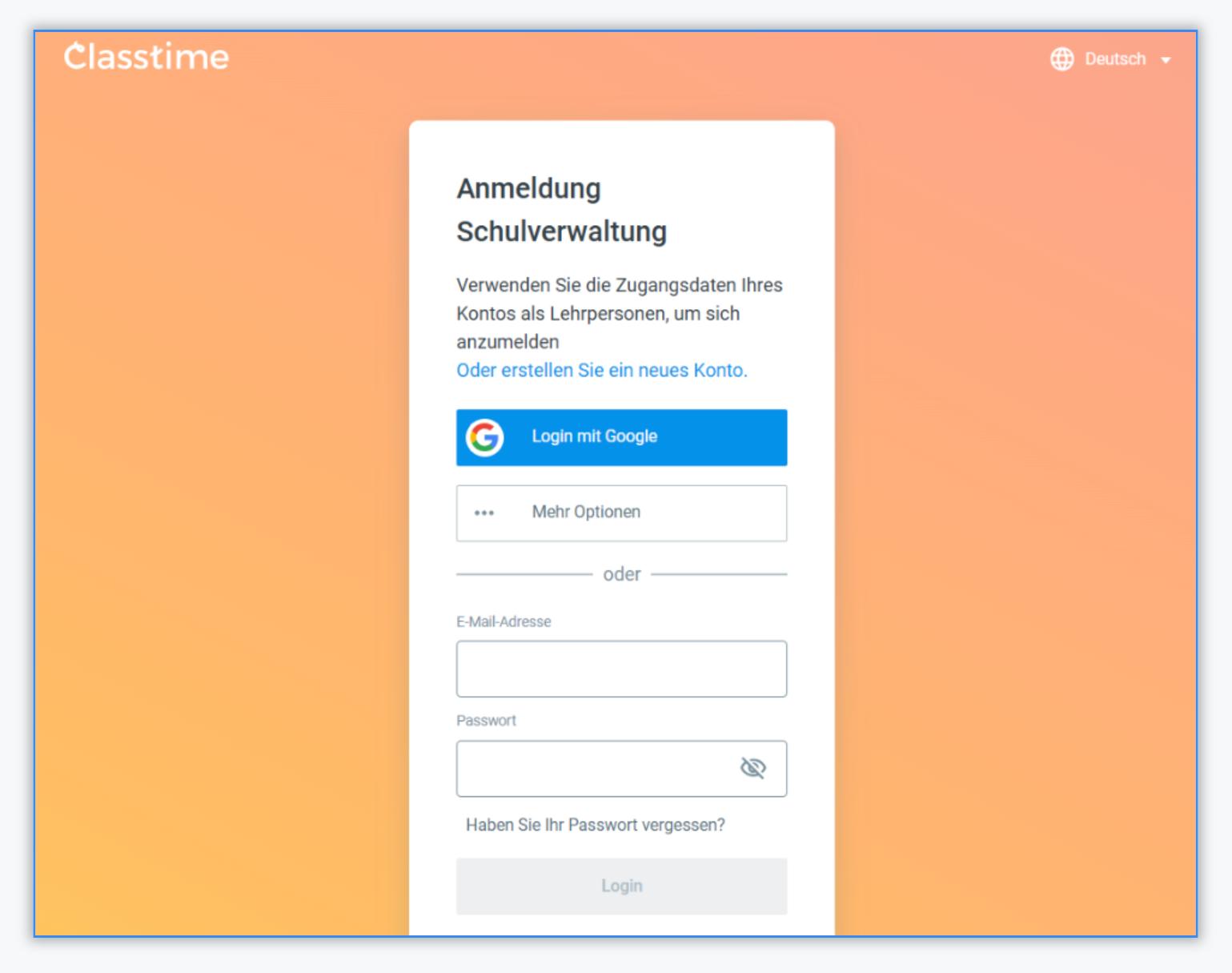
Für die Anmeldung als Administrator verwenden Sie die Zugangsdaten Ihres Lehrpersonen-Kontos.
Oben sehen Sie den Namen Ihrer Schule und einen Mitglieder-Zähler (z. B. „Mitglieder: 28 von 30“), der anzeigt, wie viele Plätze Ihrer Lizenz belegt sind.
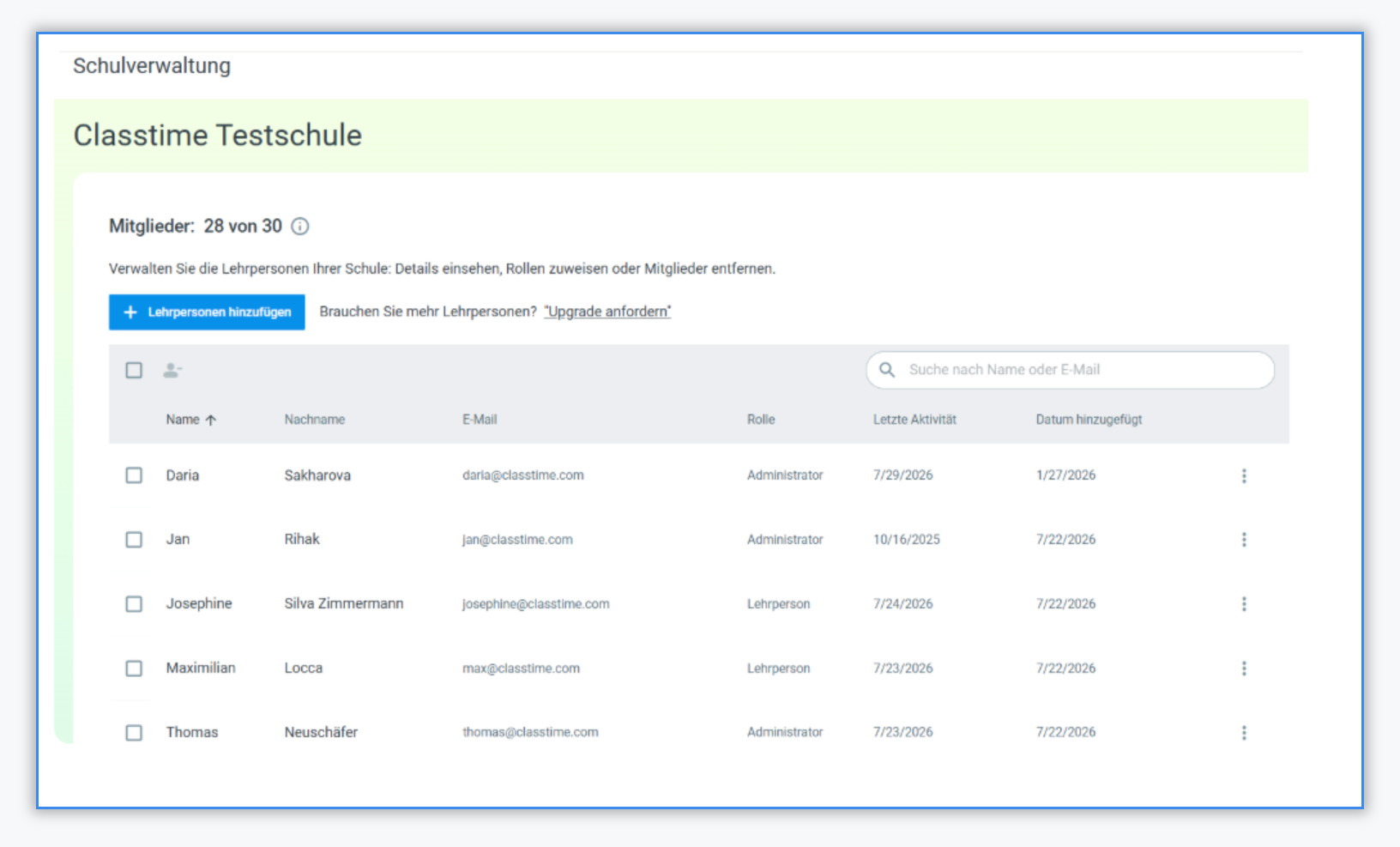
Abbildung: Die Seite „Schulverwaltung“.
Rollen im Überblick
Jedes Mitglied hat eine von zwei Rollen:
Administrator – verwaltet Lehrpersonen und Rollen auf der Seite „Schulverwaltung“.
Lehrperson – ein reguläres Mitglied ohne Zugriff auf die Seite „Schulverwaltung“.
Lehrpersonen hinzufügen (einladen)
1. Klicken Sie auf Lehrpersonen hinzufügen.
2. Geben Sie im Fenster Lehrpersonen zu [Ihre Schule] einladen die E-Mail-Adressen der Lehrpersonen ein, durch Kommas getrennt. Das Fenster zeigt, wie viele Plätze noch frei sind (z. B. „Sie können noch 2 weitere Personen einladen.“).
3. Klicken Sie auf Einladungen senden.
Eingeladene Lehrpersonen erhalten eine E-Mail-Einladung und erscheinen sofort in Ihrer Mitgliederliste. Sobald sie sich registrieren, treten sie Ihrer Schullizenz automatisch bei und haben Zugriff auf alle Funktionen.
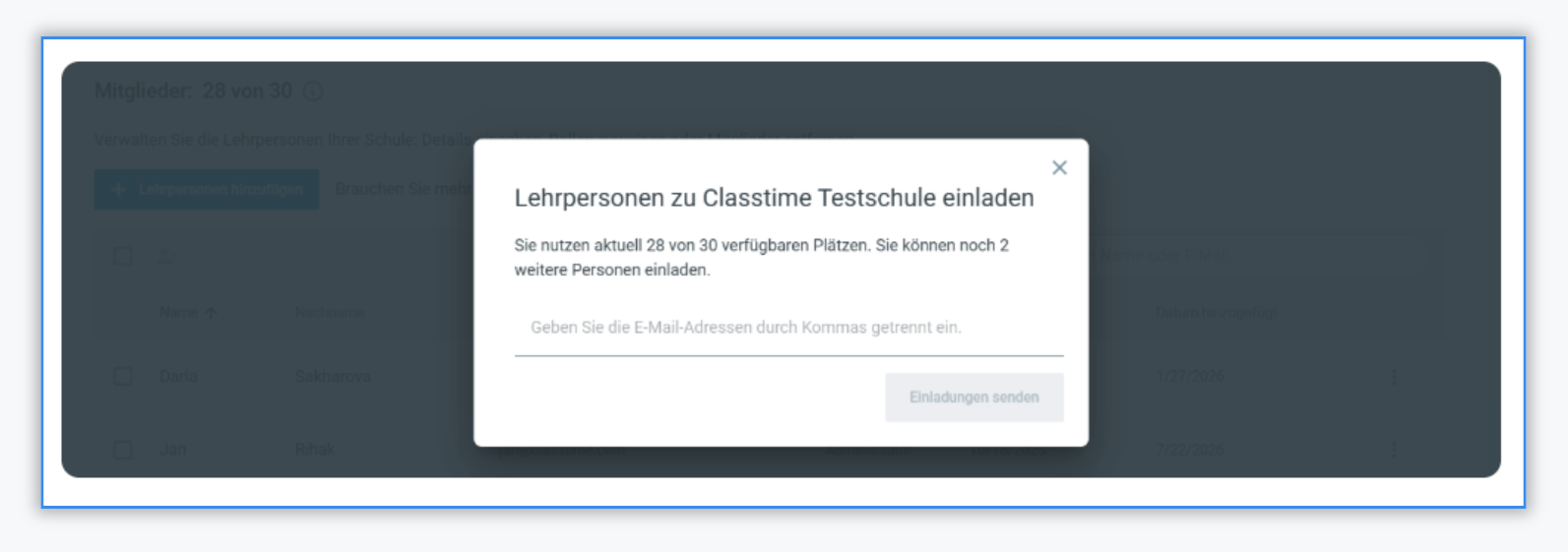
Abbildung: Lehrpersonen per E-Mail einladen.
Eine Rolle zuweisen oder ändern
1. Klicken Sie auf das Drei-Punkte-Menü am Ende der Zeile eines Mitglieds.
2. Wählen Sie Administrator oder Lehrperson.
Die Änderung wird sofort wirksam.
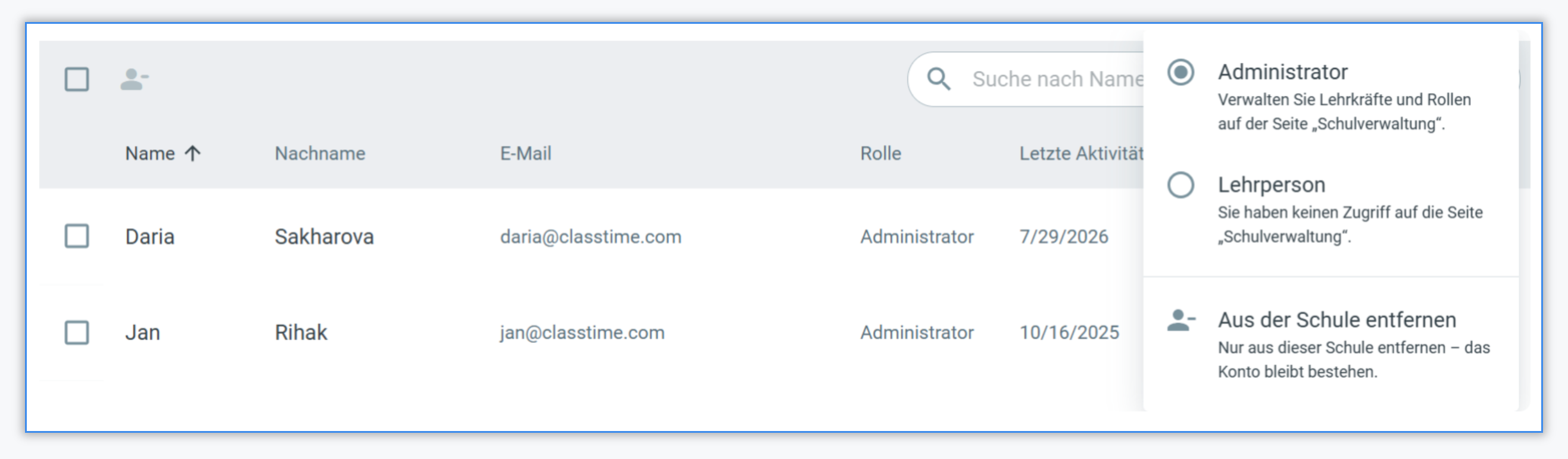
Abbildung: Rolle zuweisen oder Mitglied über das Drei-Punkte-Menü entfernen.
Tipp: Dasselbe Menü enthält auch Aus der Schule entfernen.
Mitglieder entfernen
Sie können ein oder mehrere Mitglieder gleichzeitig entfernen:
1. Aktivieren Sie das Kontrollkästchen neben jedem Mitglied, das Sie entfernen möchten (oder nutzen Sie für ein einzelnes Mitglied das Drei-Punkte-Menü → Aus der Schule entfernen).
2. Klicken Sie auf das Entfernen-Symbol oberhalb der Liste.
3. Bestätigen Sie im Dialogfenster.
Entfernte Lehrpersonen behalten ihr persönliches Classtime-Konto, verlieren jedoch den Zugriff auf die geteilten Ordner und Klassen Ihrer Schule.
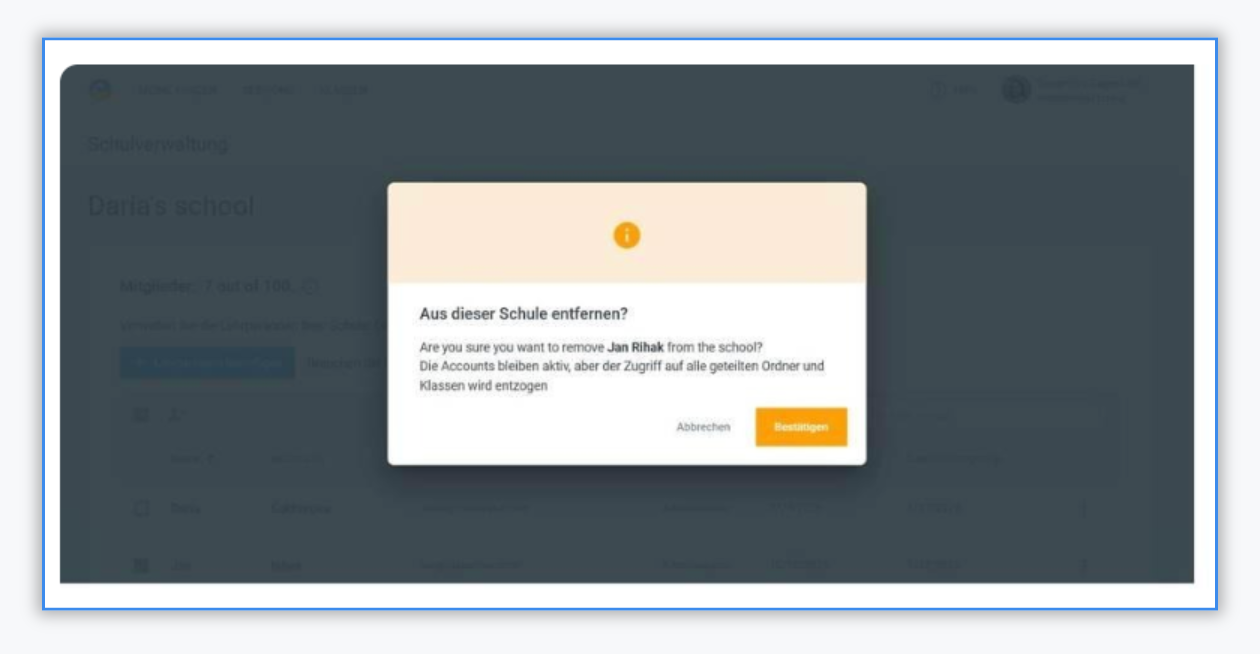
Abbildung: Das Entfernen aus der Schule bestätigen.
Mehr Lehrpersonen benötigt?
Wenn Ihre Lizenz keine freien Plätze mehr hat, klicken Sie neben „Lehrpersonen hinzufügen“ auf „Upgrade anfordern“. Wählen Sie im Fenster „Maximale Mitgliederzahl erweitern“ ein neues Limit aus und klicken Sie auf „Jetzt upgraden“. Ihr Limit wird sofort aktualisiert, und Sie erhalten die Rechnung per E-Mail. Ihre bisherige Zahlung wird in der endgültigen Rechnung berücksichtigt. Bei Fragen zum Preis oder zum Ablauf wenden Sie sich bitte an Ihre Ansprechperson bei Classtime.
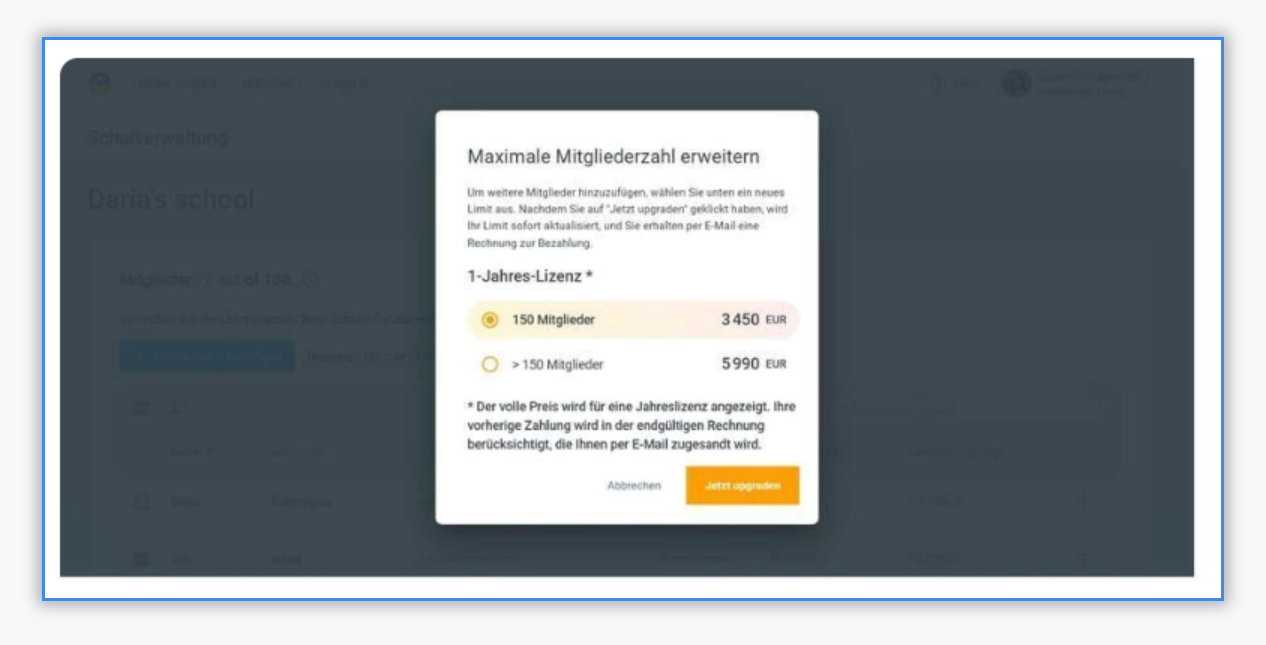
Abbildung: Das Mitgliederlimit erhöhen.
Suchen und sortieren
Nutzen Sie das Suchfeld, um ein Mitglied nach Name oder E-Mail zu finden. Sie können auf eine beliebige Spaltenüberschrift („Name“, „Nachname“, „E-Mail“, „Rolle“, „Letzte Aktivität“ oder „Datum hinzugefügt“) klicken, um die Liste zu sortieren.
So erhalten neue Kolleginnen und Kollegen sofort Zugriff – ganz ohne Wartezeit beim Support.
FAQ
Ich bin nicht mehr Classtime-Admin bzw. möchte die Admin-Rolle weitergeben. Was muss ich tun?
Sie können die Admin-Rolle jederzeit an eine andere Person an Ihrer Schule weitergeben. Ernennen Sie dazu zunächst die entsprechende Kollegin oder den entsprechenden Kollegen zum Admin. Sobald mindestens eine weitere Person Admin ist, können Sie Ihre eigene Admin-Rolle selbst entfernen oder von einem anderen Admin auf die Rolle eines normalen Nutzers ändern lassen. Eine Schule kann grundsätzlich mehrere Admins gleichzeitig haben.
Verlieren entfernte Lehrpersonen ihr Classtime-Konto?
Nein. Beim Entfernen wird die Person nur aus Ihrer Schule genommen. Das persönliche Konto und die Inhalte bleiben aktiv; lediglich der Zugriff auf die geteilten Ordner und Klassen der Schule geht verloren.
Worin unterscheiden sich Administrator und Lehrperson?
Administratoren können die Seite „Schulverwaltung“ öffnen und Mitglieder sowie Rollen verwalten. Lehrpersonen haben keinen Zugriff auf diese Seite und nutzen Classtime als Mitglieder der Schule.
Wie viele Lehrpersonen kann ich hinzufügen?
Ihre Lizenz hat eine festgelegte Anzahl an Plätzen, die im Mitglieder-Zähler angezeigt wird (z. B. „7 von 100“). Benötigen Sie mehr, klicken Sie auf „Upgrade anfordern“.
Kann ich mehrere Lehrpersonen gleichzeitig hinzufügen?
Ja. Geben Sie im Einladungsfenster mehrere E-Mail-Adressen durch Kommas getrennt ein.
Der Name einer eingeladenen Lehrperson erscheint noch nicht in der Liste.
Namen erscheinen automatisch, sobald die Person die Einladung annimmt und sich anmeldet. Bitten Sie die Person, ihren Posteingang (und den Spam-Ordner) auf die Einladungs-E-Mail zu prüfen.