
Kurzbeschreibung
In diesem Artikel erfahren Sie, wie Sie eine Nachprüfung mit Classtime durchführen und wie Sie vorgehen, wenn Lernende beim ursprünglichen Prüfungstermin abwesend waren.
Je nachdem, ob Sie die Prüfung mit oder ohne verifiziertes Einloggen der Lernenden durchführen, finden Sie unten die passende Anleitung.
1. Session aktivieren und Einstellungen vornehmen
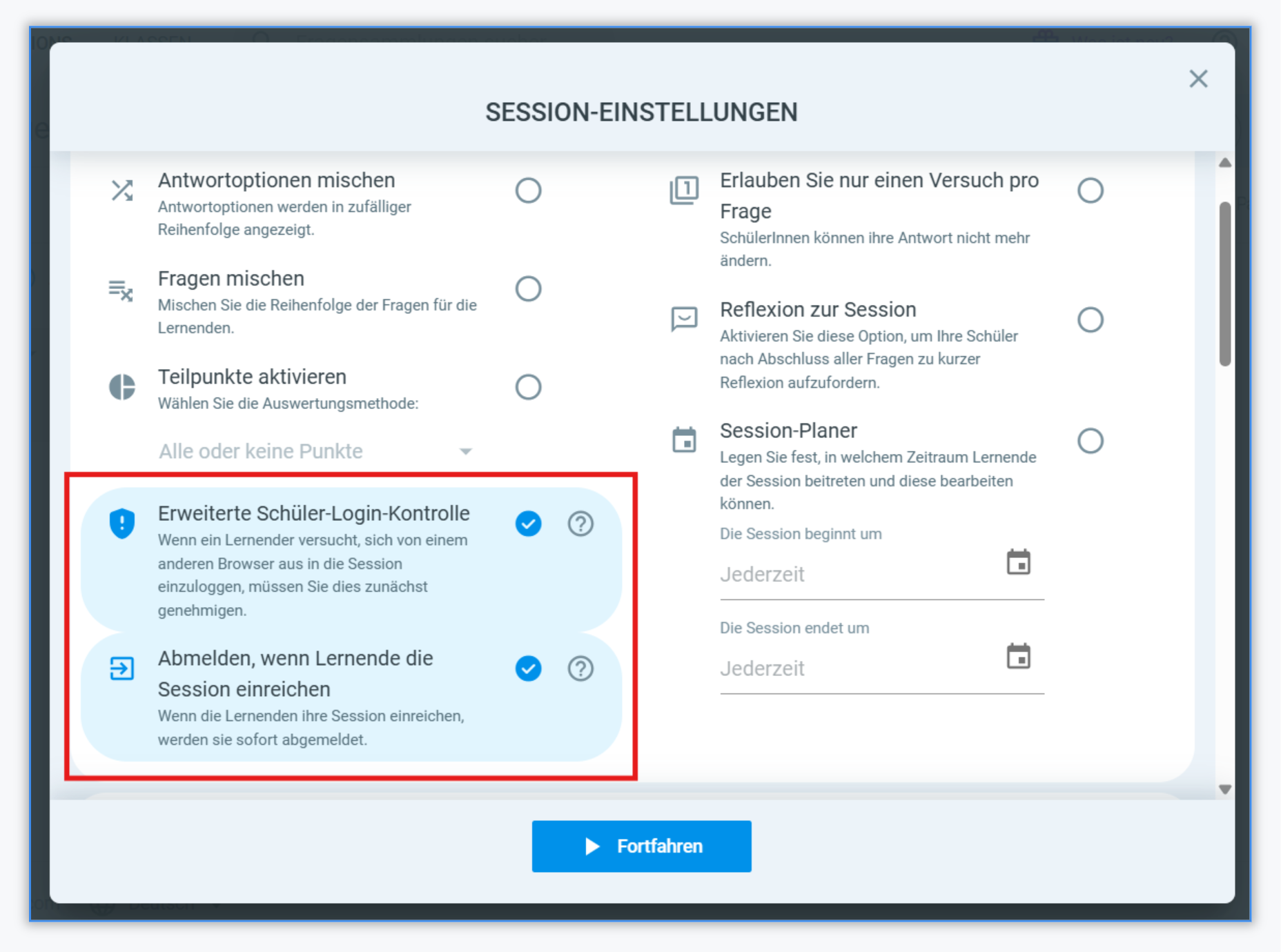
Aktivieren Sie die Session und nehmen Sie Ihre gewünschten Einstellungen vor. Wir empfehlen zusätzlich folgende zwei Einstellungen:
„Abmelden, wenn Lernende die Session einreichen": Sobald ein Lernender die Session einreicht bzw. abgibt, wird er automatisch abgemeldet. Er kann die Session danach weder einsehen noch bearbeiten. Sie erscheint zwar unter den erledigten Sessions im Lernenden-Portal, lässt sich aber nicht öffnen.
Hinweis: Wenn Sie die Session beenden und die PDF-Ansicht freigeben, ist die Session für Lernende im PDF einsehbar.„Erweiterte Schüler-Login-Kontrolle": Wenn ein Lernender versucht, sich zusätzlich oder erneut über einen anderen Browser einzuloggen, müssen Sie diesen Zugang zuerst manuell genehmigen.
2. Abwesende Lernende aus dem Dashboard entfernen
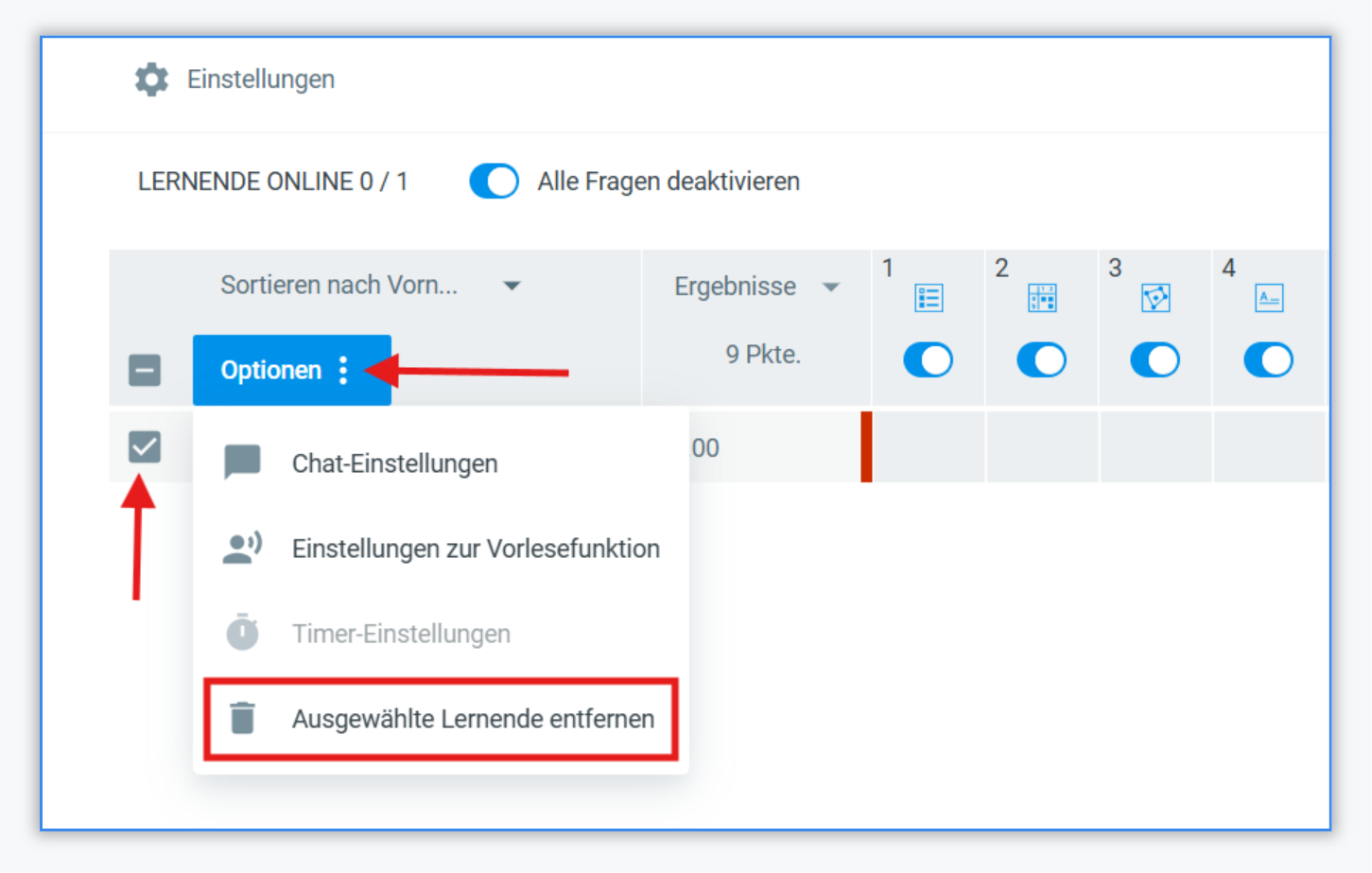
Wenn Sie die Klasse eingeladen haben, erscheinen alle Namen im Dashboard. So entfernen Sie abwesende Lernende:
Setzen Sie links im Dashboard einen Haken bei den abwesenden Lernenden.
Wählen Sie oben in den Optionen „Lernende entfernen".
Entfernte Lernende können nicht an der Session teilnehmen. Sie werden im Dashboard unten unter „Entfernte Teilnehmer" aufgeführt.
3. Prüfung durchführen
Vergewissern Sie sich vor dem Beenden, dass alle anwesenden Lernenden abgegeben haben. Eine abgeschlossene Abgabe erkennen Sie an den doppelten Häkchen hinter dem Namen im Dashboard.
Pausieren, deaktivieren oder beenden Sie die Session anschließend wie gewohnt.
4. Nachprüfung durchführen
Zum Nachschreibetermin:
Reaktivieren Sie die Session.
Scrollen Sie im Dashboard nach unten zu „Entfernte Teilnehmer" und fügen Sie die betreffenden Lernenden wieder hinzu.
Teilen Sie den Session-Code mit den Nachschreibenden.
Führen Sie die Prüfung durch und beenden Sie die Session.
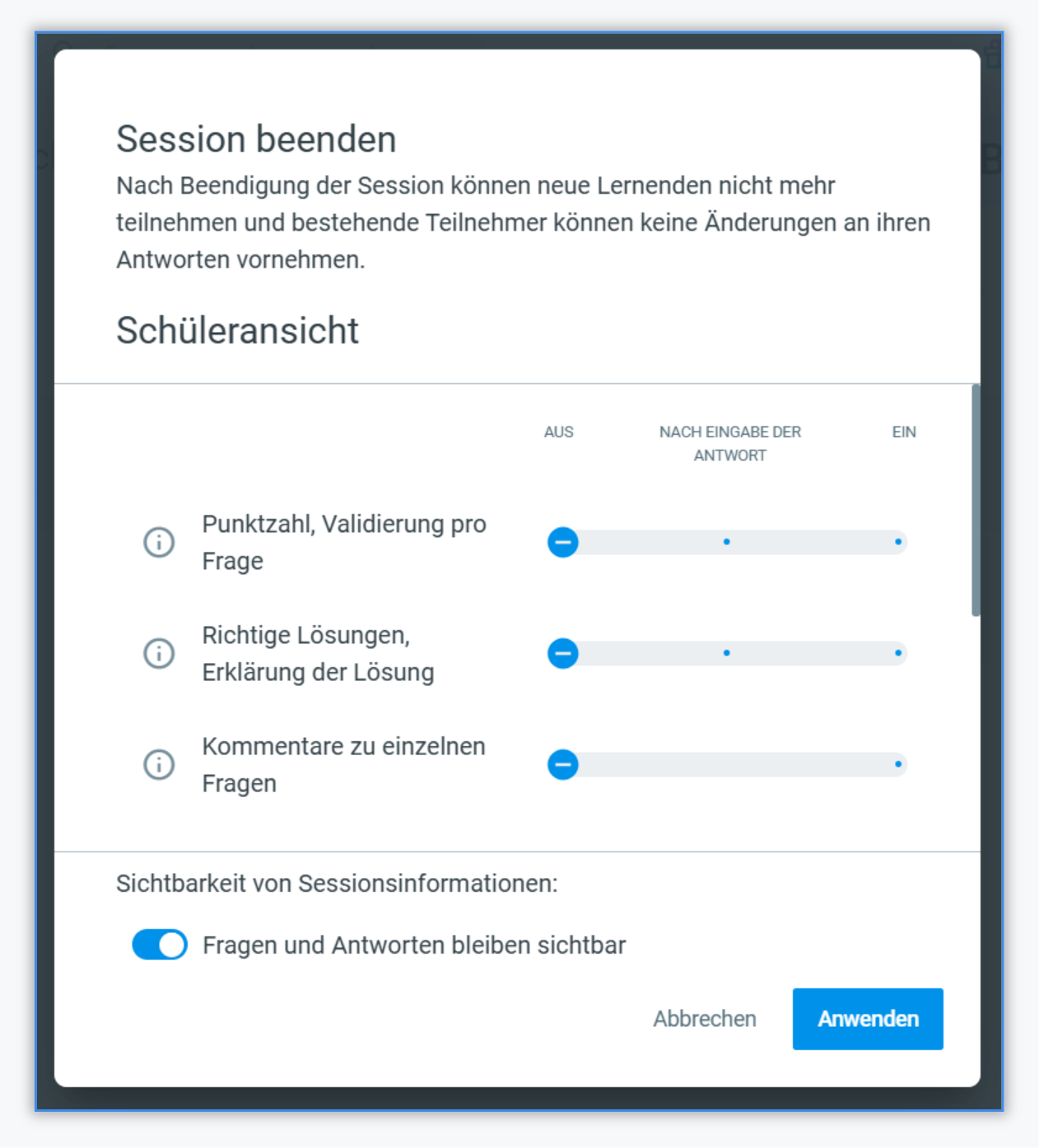
Legen Sie in den Einstellungen zur Schüleransicht fest, was die Lernenden später sehen sollen.
5. Prüfung korrigieren und Ergebnisse freigeben
Wenn Sie die Prüfungsergebnisse für Lernende nach der Korrektur im Portal sichtbar machen möchten:
Öffnen Sie oben links im Dashboard die allgemeinen Session-Einstellungen und deaktivieren Sie (die Session muss dafür nicht reaktiviert werden):
„Abmelden, wenn Lernende die Session einreichen"
„Erweiterte Schüler-Login-Kontrolle"
Safe Exam Browser (falls genutzt)
Hinweis: Wenn Sie eine Note anzeigen möchten, wählen Sie zuerst im Dashboard die Notentabelle aus und aktivieren Sie anschließend die Notenanzeige in den Einstellungen zur Schüleransicht.
Ohne verifiziertes Einloggen
1. Session aktivieren und Einstellungen vornehmen
Aktivieren Sie die gewünschten Einstellungen. Wir empfehlen die „Erweiterte Schüler-Login-Kontrolle": Wenn ein Lernender versucht, sich über einen anderen Browser einzuloggen, müssen Sie diesen Zugang zuerst manuell genehmigen.
2. Session-Code teilen und Prüfung durchführen
Teilen Sie den Session-Code, QR-Code oder Link mit den anwesenden Lernenden.
Achten Sie darauf, dass alle Lernenden ihre Antworten vollständig abgegeben haben. Eine abgeschlossene Abgabe erkennen Sie an den doppelten Häkchen hinter dem Namen im Dashboard.
3. Session pausieren oder beenden
Sie können die Session pausieren, alle Fragen deaktivieren oder die Session direkt beenden. In allen drei Fällen haben Lernende keinen Zugriff mehr auf die Inhalte.
4. Nachprüfung durchführen
Reaktivieren Sie die Session zum Nachschreibetermin und teilen Sie den Sessioncode mit den Nachschreibenden. Führen Sie die Prüfung durch und beenden Sie die Session anschließend. Nun werden Sie aufgefordert die Einstellungen zur Schüleransicht entsprechend anzupassen.
5. Ergebnisse weitergeben
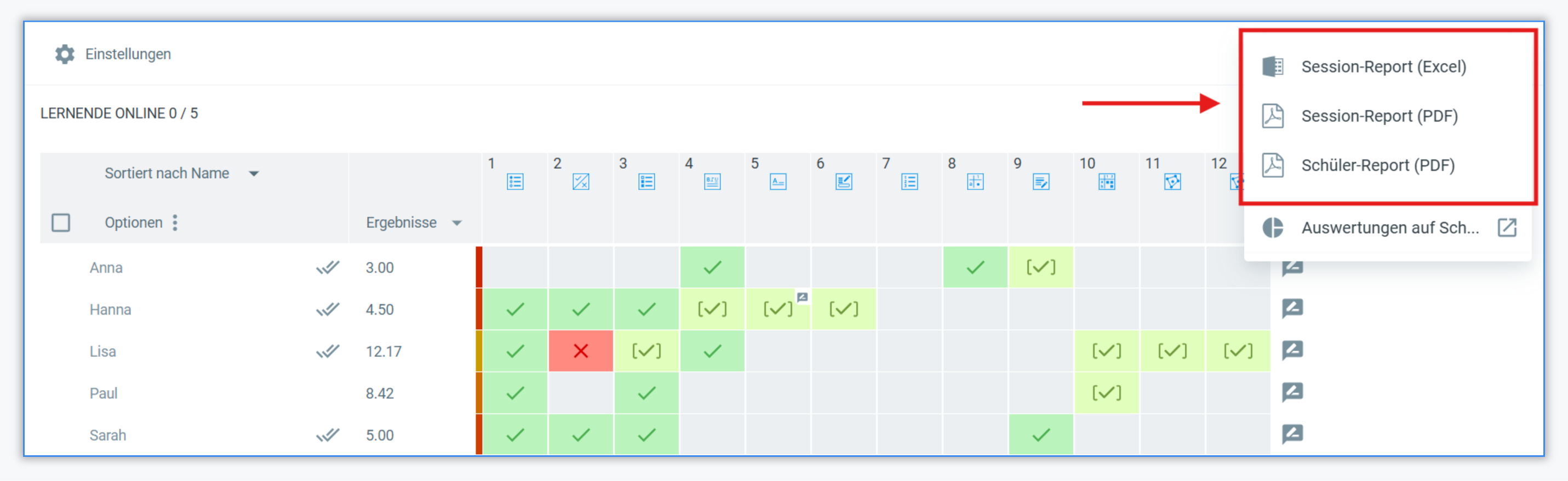
Da beim Einloggen ohne Verifikation keine Benutzerkonten verknüpft sind, können Ergebnisse nicht direkt im Lernenden-Portal angezeigt werden. Sie können die Korrektur/die Ergebnisse jedoch als PDF exportieren und aushändigen. Was dabei sichtbar ist, richtet sich nach Ihren Einstellungen zur Schüleransicht (s.o.).
Wichtiger Hinweis zur Abgabe
Lernende müssen bei jeder Frage auf „Antworten" klicken, damit ihre Eingabe gespeichert wird. Bei der finalen Abgabe werden sie darauf hingewiesen, falls noch Entwürfe oder unbeantwortete Fragen vorhanden sind. Weisen Sie Lernende daher vor der Prüfung darauf hin, alle Fragen sorgfältig zu beantworten und abzugeben.
Verwandte Artikel
FAQ
Kann ein Lernender eine Antwort nach dem Klick auf „Antworten" noch ändern?
Ja, unterhalb des Antwortfeldes erscheint die Option „Antwort ändern". Diese steht zur Verfügung, solange die Session-Einstellung „Nur ein Versuch pro Frage" nicht aktiviert ist.
Warum ist die Abgabe so wichtig?
Wenn die Lernenden auf “Abgeben” klicken, werden sie auf etwaige Entwürfe hingewiesen und auf noch nicht beantwortete Fragen. Somit können Sie Probleme mit fehlenden Antworten umgehen. Zusätzlich dazu ist dies ein Schutz vor dem erneuten Bearbeiten der Prüfung nach Reaktivierung der Session, da dies erst manuell von Ihnen genehmigt werden muss. Dies gilt insbesondere, wenn die Einstellung “Abmelden, sobald Lernende die Session einreichen” deaktiviert ist.