
„Fragenset importieren“ ist derzeit nur mit einer institutionellen Lizenz verfügbar.
Kurzbeschreibung
Sie haben bereits Fragen in Dokumenten oder Dateien? Importieren Sie diese in nur wenigen Schritten in Classtime. Die Funktion „Fragenset importieren“ hilft Ihnen, bestehende Materialien schnell und effizient zu digitalisieren. Dieser Leitfaden erklärt, wie das Importieren von Fragen funktioniert und wie Sie die besten Ergebnisse erzielen.
Mit dem Importieren von Fragenkönnen Sie:
Zeit bei der manuellen Erstellung von Fragen sparen
Bewährte Lehrmaterialien weiterverwenden
Fragen für jedes Fach und jede Klassenstufe importieren
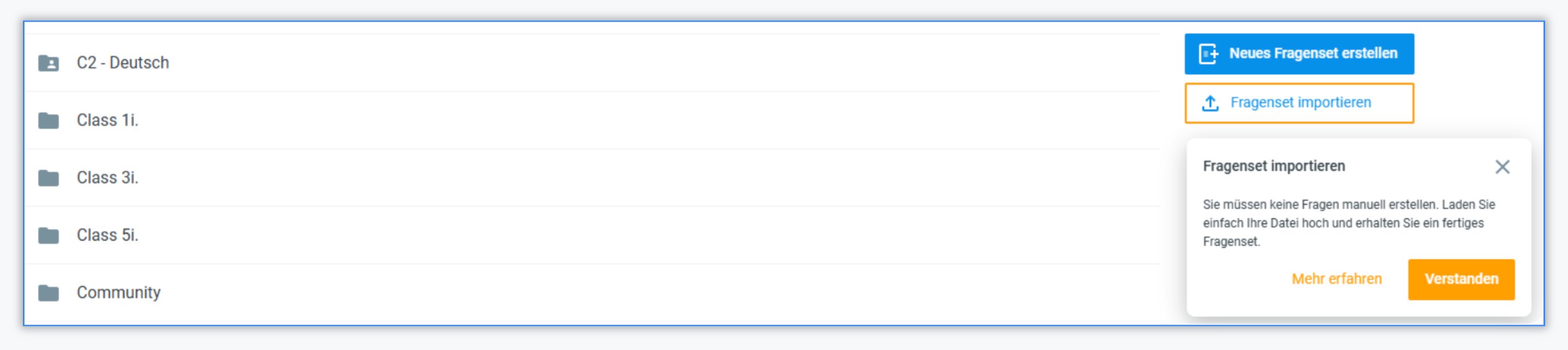
Abbildung: “Fragenset importieren”
Überblick: So importieren Sie Fragen
Klicken Sie auf „Fragenset importieren“
Laden Sie Ihre Datei hoch
-> Unterstützte Formate: PDF, DOCX, TXT, JSON, XML, CSVÜberprüfen Sie die importierten Fragen
Bearbeiten Sie diese bei Bedarf
Unterstützte Fragetypen
Aktuell werden folgende Classtime-Fragetypen für einen Import unterstützt:
Freitext (Kurzantwort)
Wahr / Falsch
Single Choice (Einfachauswahl)
Multiple Choice (Mehrfachauswahl)
Lückentext
Kategorisierung
Kategorisierung/Matching (Checkboxes)
Sortieren
Schritt für Schritt:
1. Vorbereitung Ihrer Datei bzw. Ihres Dokuments für den Import:
Für optimale Ergebnisse stellen Sie bitte sicher, dass:
Jede Frage eine klare Arbeitsanweisung enthält, zum Beispiel:
„Wählen Sie die richtige Antwort aus.“
„Füllen Sie die Lücke aus.“
Die richtige Lösung direkt nach jeder Frage angegeben ist
Lösungen eindeutig als Text gekennzeichnet sind und nicht nur durch Farben hervorgehoben werden
Wenn keine Lösung angegeben ist, versucht die KI möglicherweise, automatisch eine Lösung zu generieren. Hier finden Sie ein Beispiel, wie eine sauber strukturierte Import-Datei und das Importergebnis aussehen können.
Einschränkungen der Import-Funktion
Bitte beachten Sie folgende Einschränkungen beim Import:
Es kann immer nur eine Datei oder ein Dokument für den Import hochgeladen werden.
Es werden ausschliesslich Fragen übernommen. Erklärungen und zusätzliches Kontextmaterial werden nicht importiert.
Fragen ohne klare Arbeitsanweisung werden möglicherweise nicht erkannt und daher übersprungen.
Uneindeutig gekennzeichnete oder mehrdeutige Lösungen können zu fehlerhaften Ergebnissen führen und eine manuelle Nachbearbeitung erforderlich machen.
Import von Bildern aus Ihrer Datei
Sie können festlegen, ob Bilder aus Ihrer Datei mit importiert werden sollen.
Bitte beachten Sie, wenn Sie sich für den Import von Bildern entscheiden:
Der Importvorgang dauert länger
Die Texterkennung kann weniger genau sein
In Bildern rot markierte Lösungen werden häufig nicht korrekt erkannt
Empfohlene Einstellungen
Aktivieren Sie den Bildimport nur, wenn die Bilder für die Fragen unbedingt erforderlich sind
Geben Sie Lösungen immer als Klartext direkt nach jeder Frage an
Vermeiden Sie es, Lösungen ausschliesslich durch Farben zu kennzeichnen
2. Bestätigung der Urheber- und Nutzungsrechte
Vor dem Hochladen müssen Sie bestätigen, dass:
die Inhalte von Ihnen selbst erstellt wurden oder
Sie über die erforderlichen Urheber- bzw. Nutzungsrechte für den Einsatz im Unterricht verfügen,
die Fragen ausschliesslich für Ihren eigenen Unterricht verwendet werden,
die Classtime AG von Ansprüchen Dritter freigestellt ist.
3. Importdauer und Abschlussbenachrichtigung
Die Dauer des Imports beträgt in der Regel zwischen 1-30 Minuten. Wie lange der Vorgang konkret dauert, hängt von folgenden Faktoren ab:
Grösse der Datei
Struktur der Datei
Verständlichkeit und Klarheit des Textes
Benachrichtigungen nach Abschluss des Imports
Sobald der Import abgeschlossen ist, erhalten Sie:
Eine Benachrichtigung in Classtime (über den Chatbot)
Eine E-Mail an die mit Ihrem Classtime-Konto verknüpfte E-Mail-Adresse
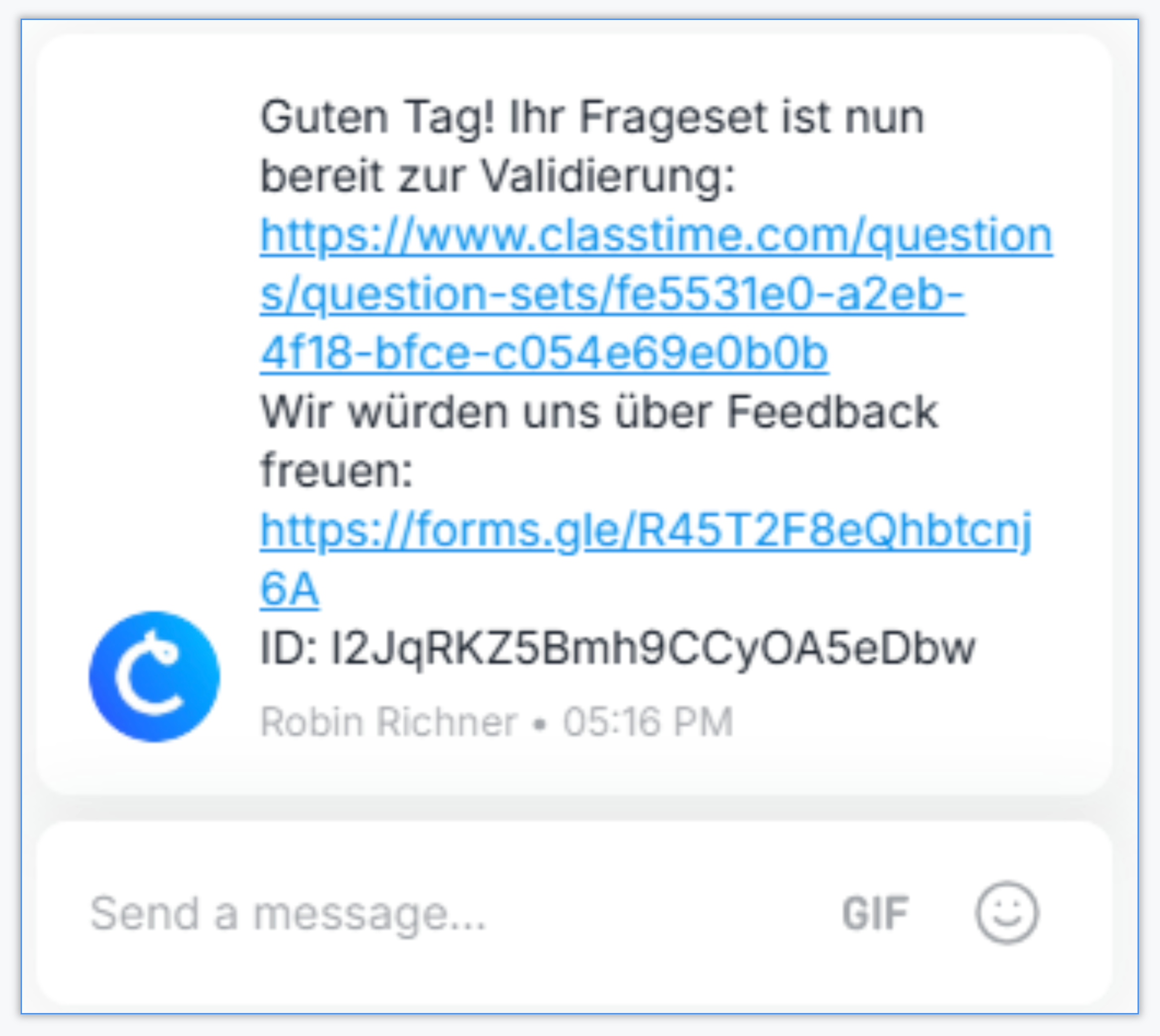
Abbildung: Benachrichtigung per Chatbot bei erfolgreichem Fragenset-Import
Keine Rückmeldung nach 30 Minuten?
Falls Sie nach 30 Minuten keine Benachrichtigung erhalten haben:
Laden Sie die Datei erneut hoch
Sollte auch der zweite Versuch nicht erfolgreich sein, kontaktieren Sie bitte den Classtime-Support
4. Nach dem Import
Sobald der Import abgeschlossen ist:
Überprüfen Sie alle Fragen sorgfältig
Bearbeiten oder korrigieren Sie diese bei Bedarf
Teilen Sie uns gerne Ihr Feedback mit, um die Qualität des Imports weiter zu verbessern
Ihr importiertes Fragenset kann anschliessend wie jedes andere Fragenset in Classtime verwendet werden.
Viel Erfolg beim Unterrichten! 🎉
Verwandte Artikel
FAQ
Wird sichtbar sein, dass dieses Fragenset importiert wurde?
Nein. Importierte Fragensets werden weder für Sie noch für Ihre Lernenden speziell gekennzeichnet oder markiert.
Kann ich importierte Fragen bearbeiten?
Ja. Alle importierten Fragen können bearbeitet, gelöscht oder neu angeordnet werden.
Kann ich mehrere Dateien gleichzeitig importieren?
Nein. Pro Import wird jeweils nur eine Datei unterstützt. Bitte starten Sie für jede Datei einen neuen Importvorgang.
Warum wurden einige Fragen übersprungen?
Mögliche Gründe sind:
Fehlende oder unklare Anweisungen
Kein erkennbares oder passendes Frageformat
fehlende Abgrenzung zwischen Inhalten (z.B. Aufgabenstellung und Lösung)
Warum sind Lösungen falsch oder fehlen?
Das kann passieren, wenn:
Lösungen nicht eindeutig gekennzeichnet sind
Lösungen in Bildern eingebettet sind
Die Fragestellung mehrdeutig formuliert ist
Bitte überprüfen Sie stets importierte Fragen.
Ist die Funktion „Fragenimport“ final?
Nein. Diese Funktion wird kontinuierlich weiterentwickelt und verbessert. Ihr Feedback ist dabei sehr willkommen!