
Kurzbeschreibung
Unter "Meine Fragen" können Sie Ihre Fragensets erstellen, importieren (institutionelle Lizenz), aus der Fragensammlung wählen, bearbeiten und verwalten. Wenn Sie Meine Fragen zum ersten Mal besuchen, finden Sie einige Beispielfragen, die wir vorbereitet haben. Aus diesen Fragesets können Sie dann eine neue Session aktivieren und mit Ihren Lernenden durchführen. In diesem Artikel haben wir Ihnen die Schritte dazu zusammengefasst.
1. Aktivierung einer Session
Wenn Sie Ihr erstes Fragenset erstellt haben oder eines aus unser öffentlichen Fragenbibliothek importiert haben, klicken Sie auf das Fragenset. Wie Sie im unteren Bild sehen können, wird Ihnen das Fragenset mit allen Fragen gezeigt. In der oberen rechten Ecke Ihres Bildschirms finden Sie den Button "Neue Session aktivieren".
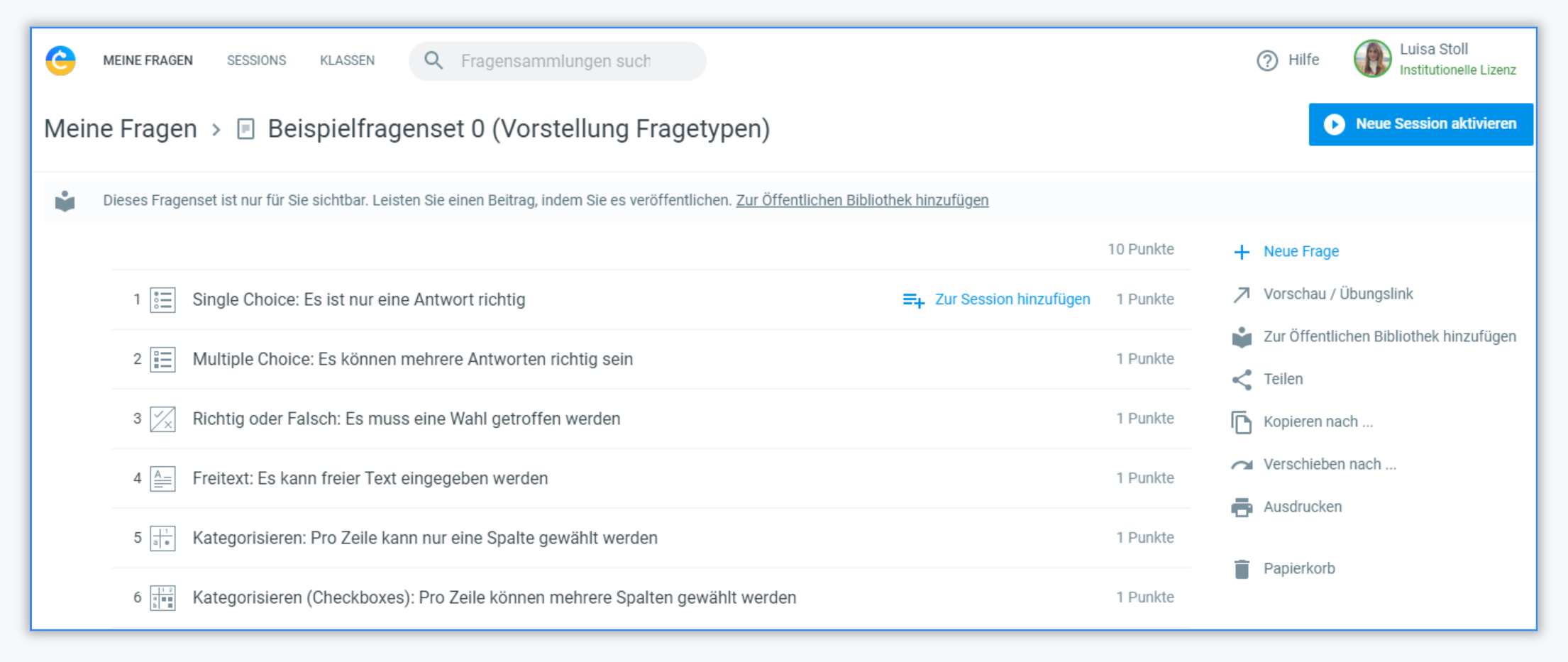
Nachdem Sie auf den Button "Neue Session aktivieren" geklickt haben, werden Sie zu den Session-Einstellungen weitergeleitet, welche vor jedem Start einer Session definiert werden müssen.
2. Session-Einstellungen definieren
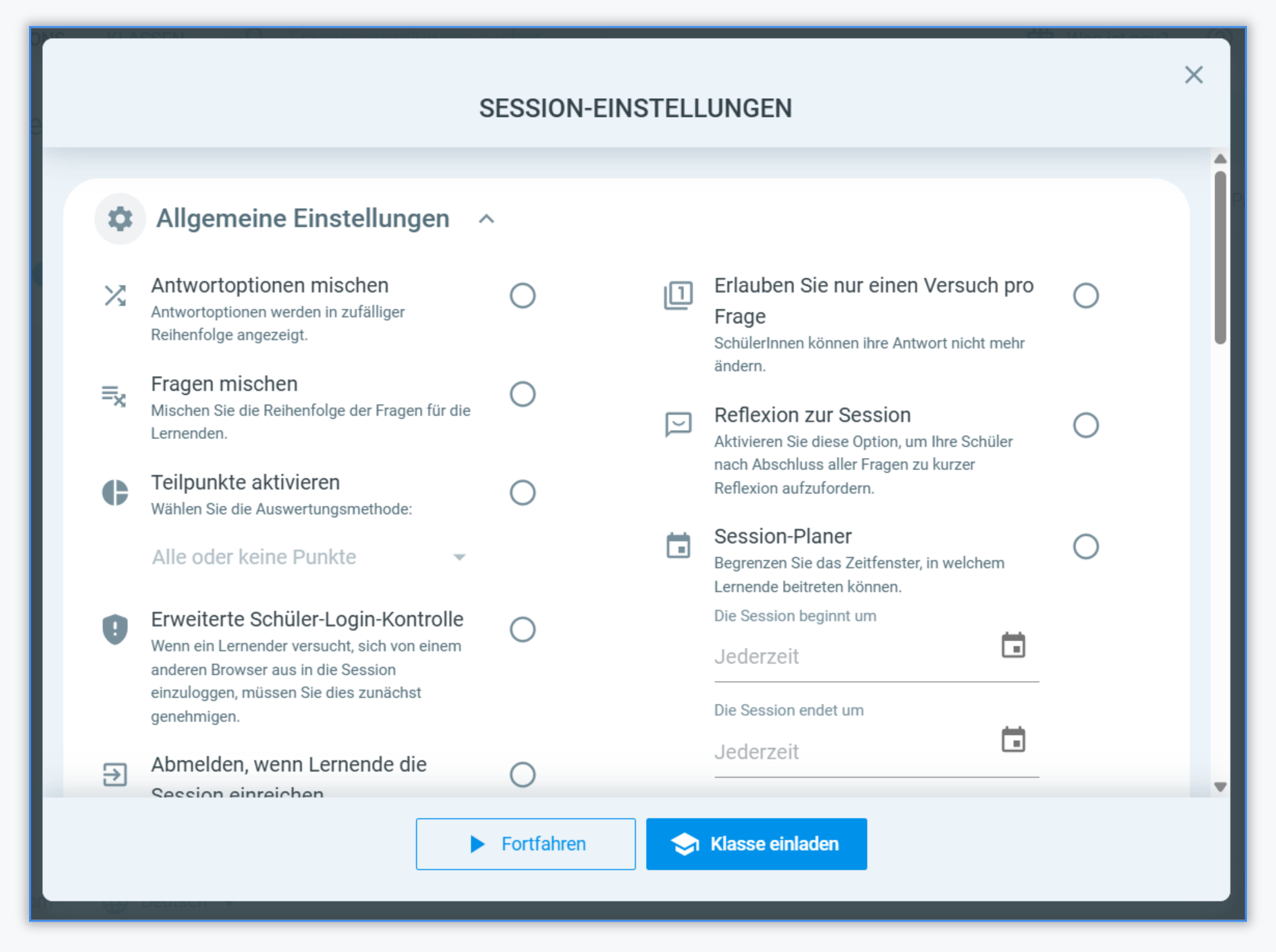
Jede Session, die Sie starten, kann nach Ihren Wünschen angepasst werden. Während der Session können Sie die Einstellungen fortlaufend ändern indem Sie links im Dashboard auf "Einstellungen" klicken. Hier können Sie beispielsweise die Antwortoptionen oder Fragen mischen, Teilpunkte aktivieren und eine Sessionreflexion am Ende der Session erstellen, in der die Schüler über die Session nachdenken können. Viele dieser Einstellungen erschweren den Schülern die Weitergabe von Antworten während der Session, und einige Funktionen sind für Prüfungen hilfreich, z. B. das Zulassen eines Versuchs pro Frage und das Festlegen eines Zeitplans für die Session.
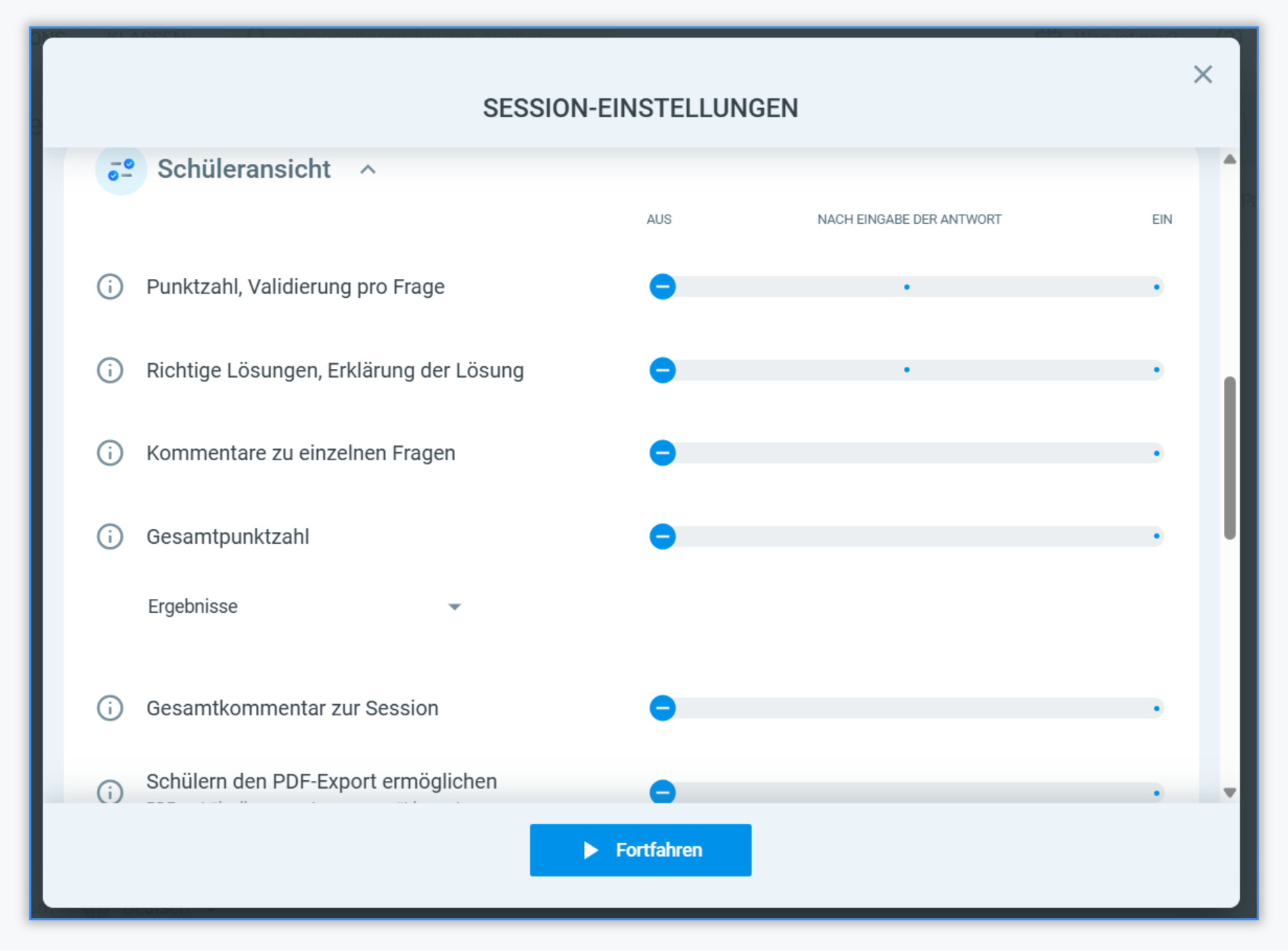
Direkt darunter können Sie die Einstellungen zur Schüleransicht während und nach der Session festlegen. Diese definieren, was Ihre Lernenden einsehen können und wann. Zusätzlich dazu haben Sie die Möglichkeit den Lernenden im Lernenden-Portal den Download des PDFs zur Session zu genehmigen.
Als letztes haben Sie die Option für die Session den Safe Exam Browser (sicherer Prüfungsmodus) zu aktivieren oder mittels Gamification/kollaborative Challenges die Session kreativ und interaktiv zu gestalten.
Nachdem Sie die Einstellungen vorgenommen haben, werden Sie automatisch zum Session-Dashboard weitergeleitet.
3. Session-Dashboard einer Lehrperson
Die folgende Abbildung zeigt das Session-Dashboard. Hier findet man alle wichtigen Informationen während der Session/Prüfung, die Schülerantworten auf einen Blick und kann Einstellungen verwalten und Fragen steuern.
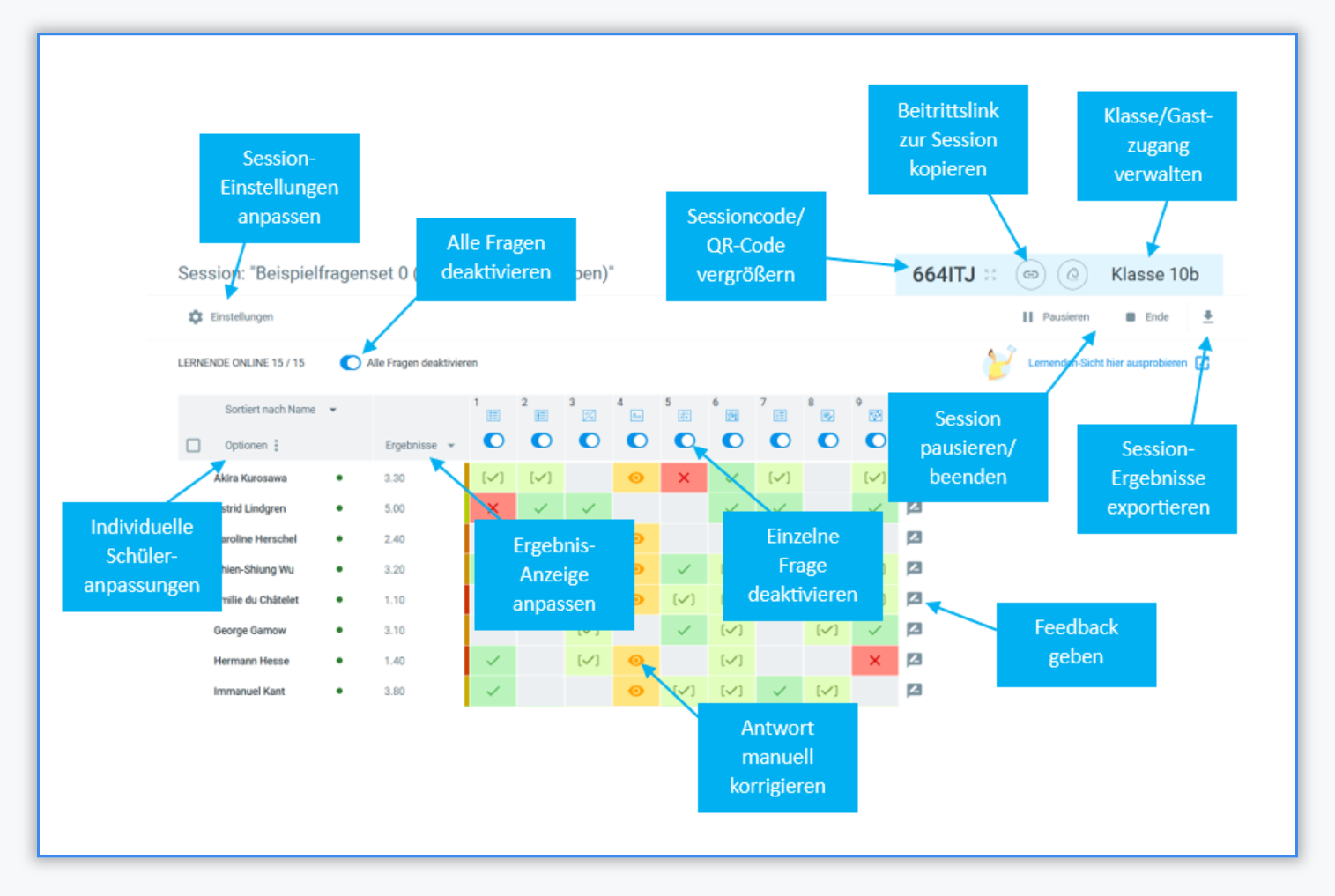
Sie sehen alle Antworten Ihrer Schüler in Echtzeit. So können Sie den Lernfortschritt und das Engagement Ihrer Klasse schnell beurteilen. Innerhalb weniger Sekunden können Sie besser verstehen, wie Sie Inhalte an Ihren Unterricht anpassen und den gesamten Lernfortschritt maximieren können.
3.1 Fragen einer Session steuern
Alle Fragen können einzeln für die Lernenden ein- und ausgeblendet werden, was Ihnen eine große Flexibilität bei der Anpassung Ihrer Sessions an Ihren Unterricht bietet. Dies ist schnell erledigt, indem Sie auf einen der Kippschalter oben unter dem Fragetyp-Symbol klicken.

3.2 Vorschau (nur für Erstnutzer)
Der einfachste Weg, um zu sehen, wie das funktioniert, ist ein Klick auf "Vorschau starten" am unteren Ende der Seite:
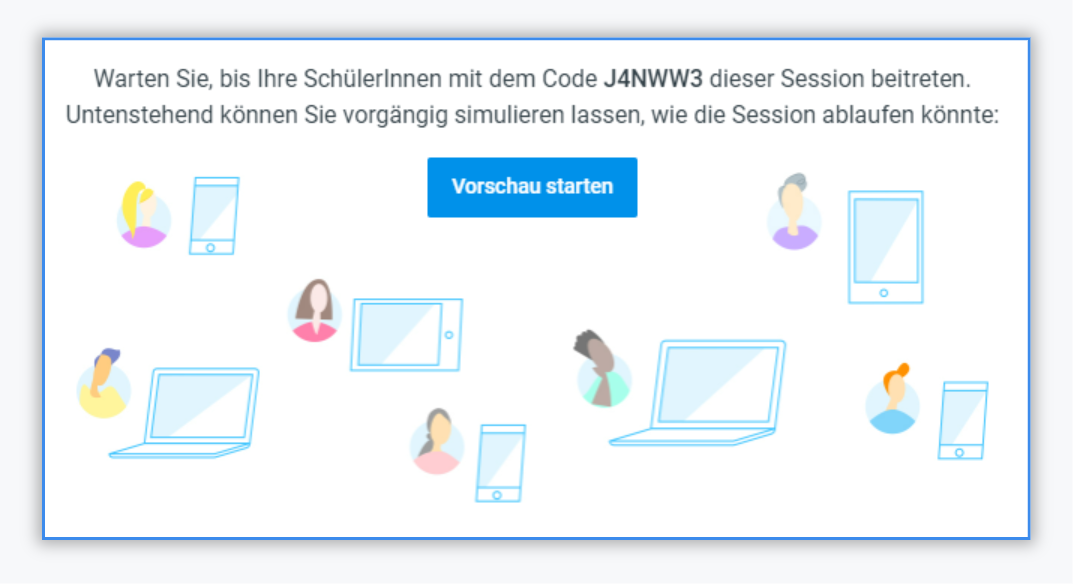
Sobald die Simulation beginnt, bekommen Sie ein besseres Gefühl dafür, wie eine echte Session aussehen könnte. Wenn Sie auf die Zelle mit der Antwort eines Lernenden klicken, erhalten Sie weitere Informationen zu seiner oder ihrer Antwort und können ggf. die Bewertung manuell vornehmen oder einen Kommentar zur Korrektur hinterlassen.
4. Sessioncode teilen mit den Lernenden
Bei jeder Session wird automatisch ein eindeutiger Sessioncode generiert, den Sie Ihren Lernenden mitteilen können, damit sie während des Unterrichts daran teilnehmen können. Dies kann auf drei Arten geschehen: Entweder Sie kopieren die URL und geben sie weiter, oder Sie bitten Ihre Schüler, auf classtime.com zu gehen und Ihren Code in das Feld rechts oben einzugeben. Zusätzlich haben Sie auch die Option, den Lernenden einen QR-Code zum abscannen zu zeigen. Sie können auch Ihre Klasse einladen (nur Premium-Nutzer). Sind Ihre Schüler verifiziert mit eigenem Account angemeldet, können Sie auch bequem über das Lernenden-Portal zur Session gelangen.
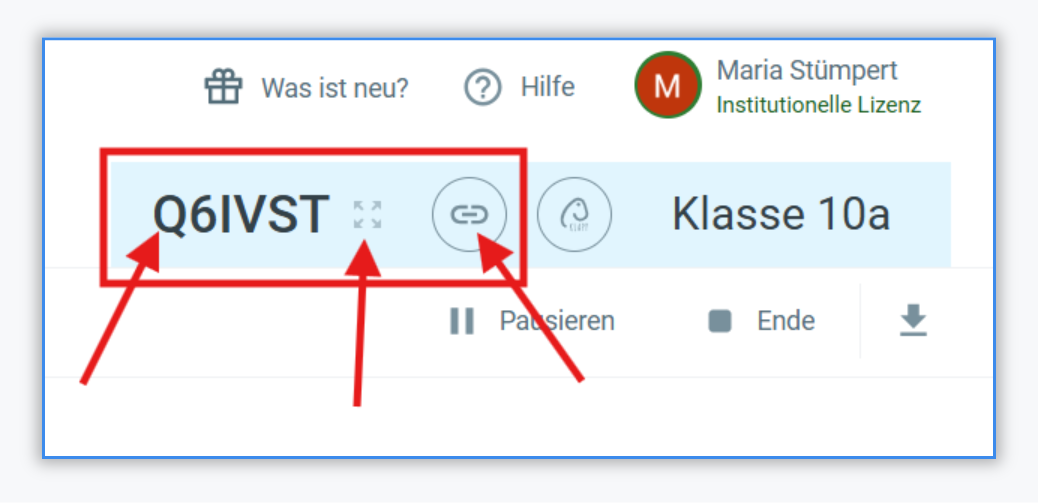
Sind die Lernenden der Session beigetreten, können Sie die Fragen beantworten. Die Session wird dann entweder durch einen Timer oder durch Sie selbst als Lehrperson gestoppt, indem Sie "Ende" klicken.
4. Session beenden
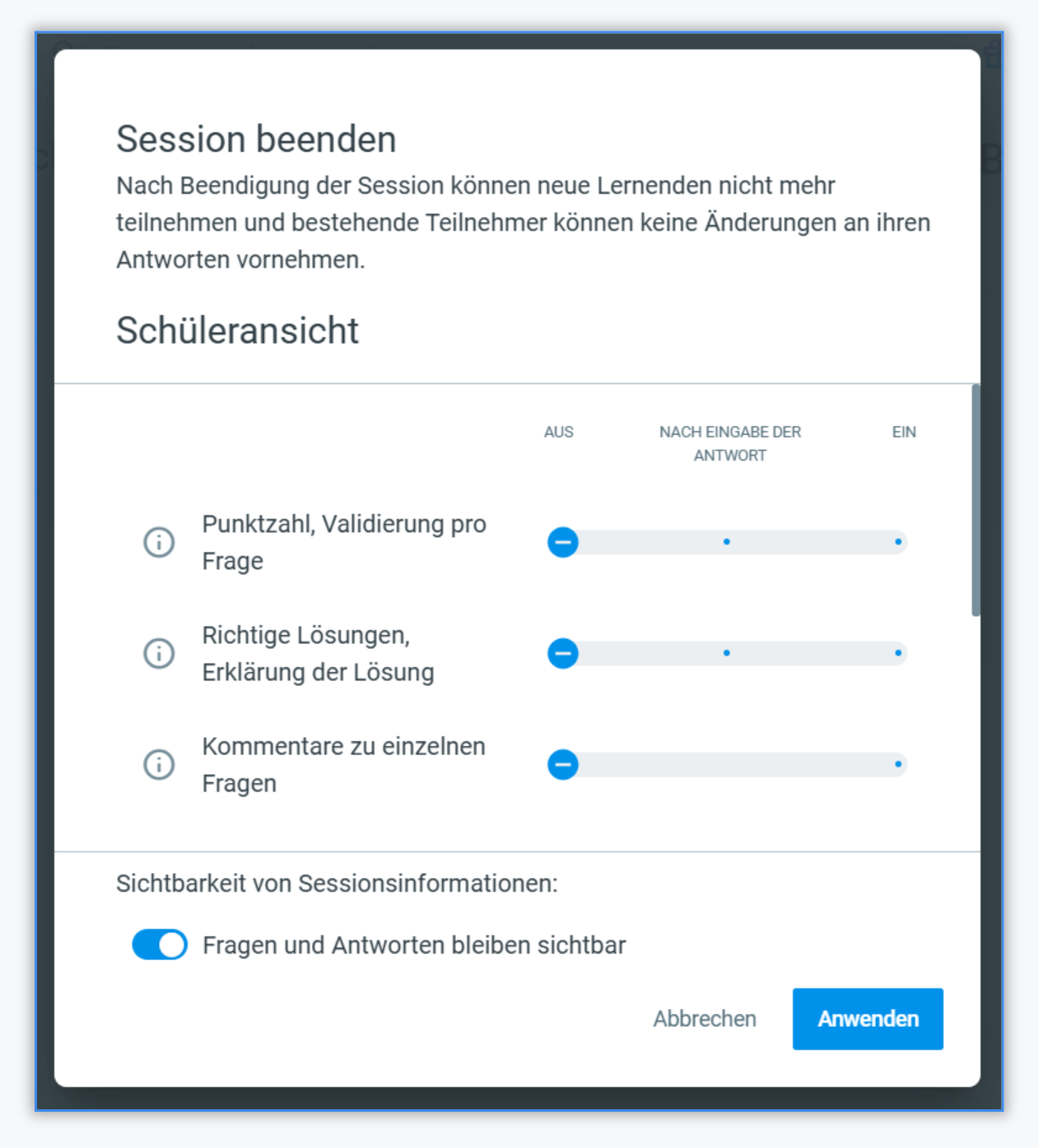
Wenn Sie die Session beenden, öffnen sich automatisch noch einmal die Einstellungen zur Schüleransicht. Hier definieren Sie nun erneut, was die Lernenden im Portal oder auf dem PDF der Session einsehen können. Nach Beenden der Session können die Lernenden die Session nicht weiter bearbeiten. Möchten Sie zu einem späterem Zeitpunkt die Bearbeitung wieder ermöglichen, können Sie hierfür die Session einfach wieder reaktivieren.
Kontaktieren Sie uns unter team-dach@classtime.com für weitere Fragen oder stöbern Sie noch in weiteren Artikeln unseres Hilfe-Centers!